
MP510–80 · QUICK INSTALLATION GUIDE
MapleClaw 個人 AI Agent
快速安裝指南
從區域網路連線、模型授權到 Telegram 配對,一步一步完成你的第一個 MapleClaw Agent。
BEFORE YOU START
開始前準備
請先將 MapleClaw 接上電源與網路,並準備一台位於相同區域網路、可開啟終端機與瀏覽器的管理電腦。
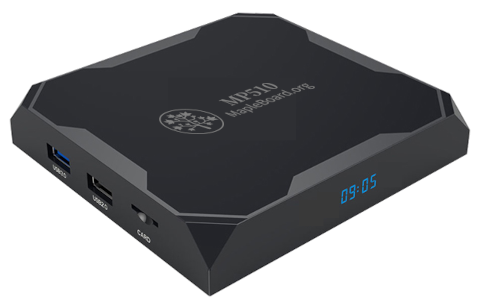
MP510-80 MapleClaw、電源與網路線
MapleClaw 的 IP 位址與 SSH 登入資料
可用的 OpenAI/ChatGPT 帳號
Telegram 帳號與官方 BotFather
本指南中的 IP、帳號、Bot 名稱與畫面皆為示範。請使用你自己的資料,且不要分享密碼、OAuth 網址、Bot token 或配對碼。
CONNECT
連上 MapleClaw
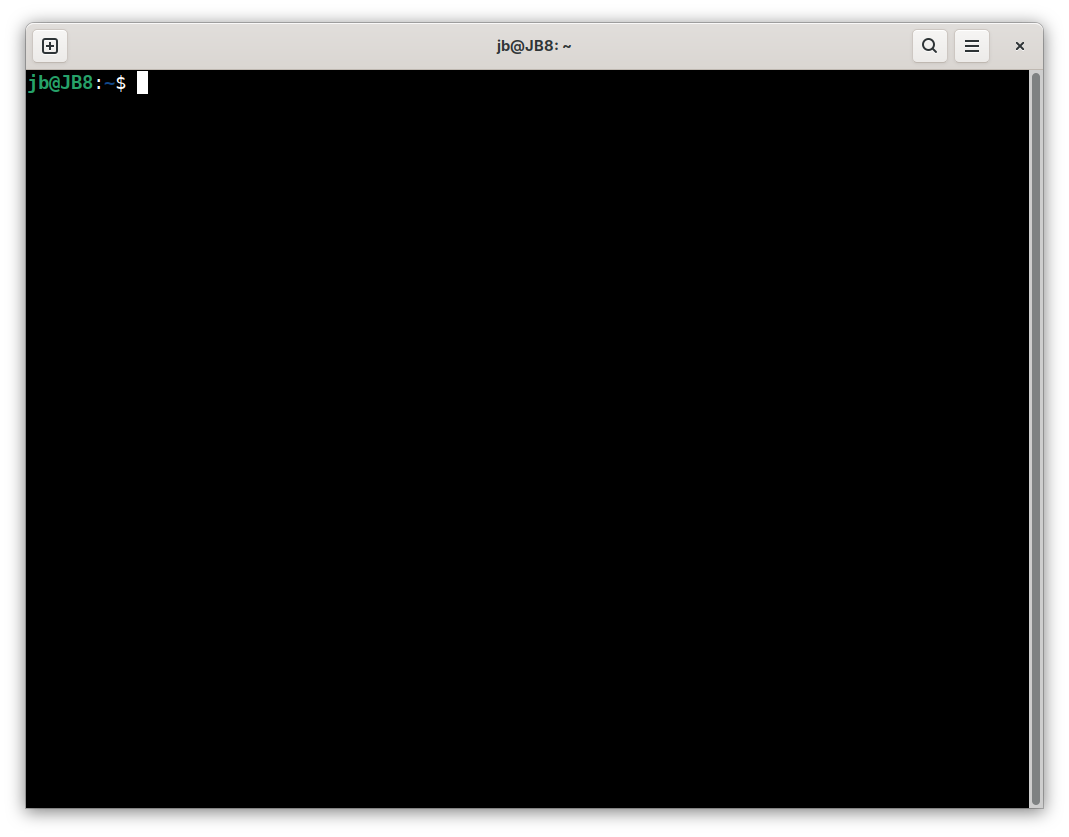
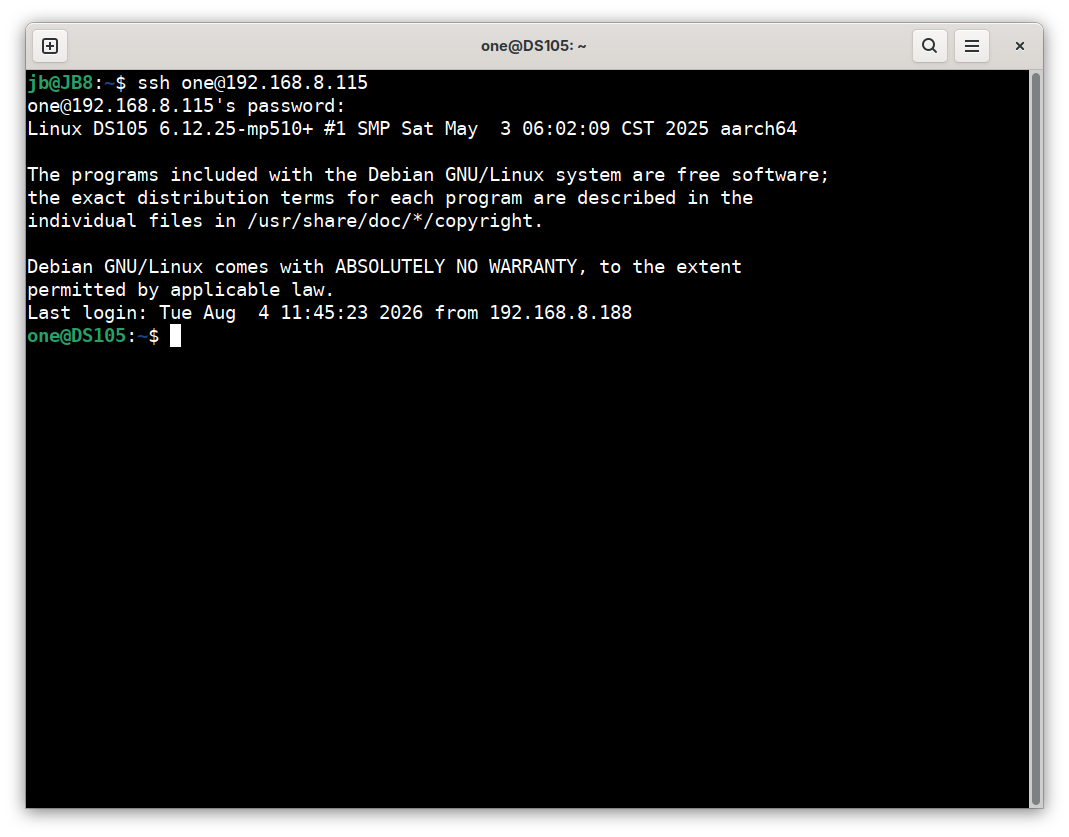
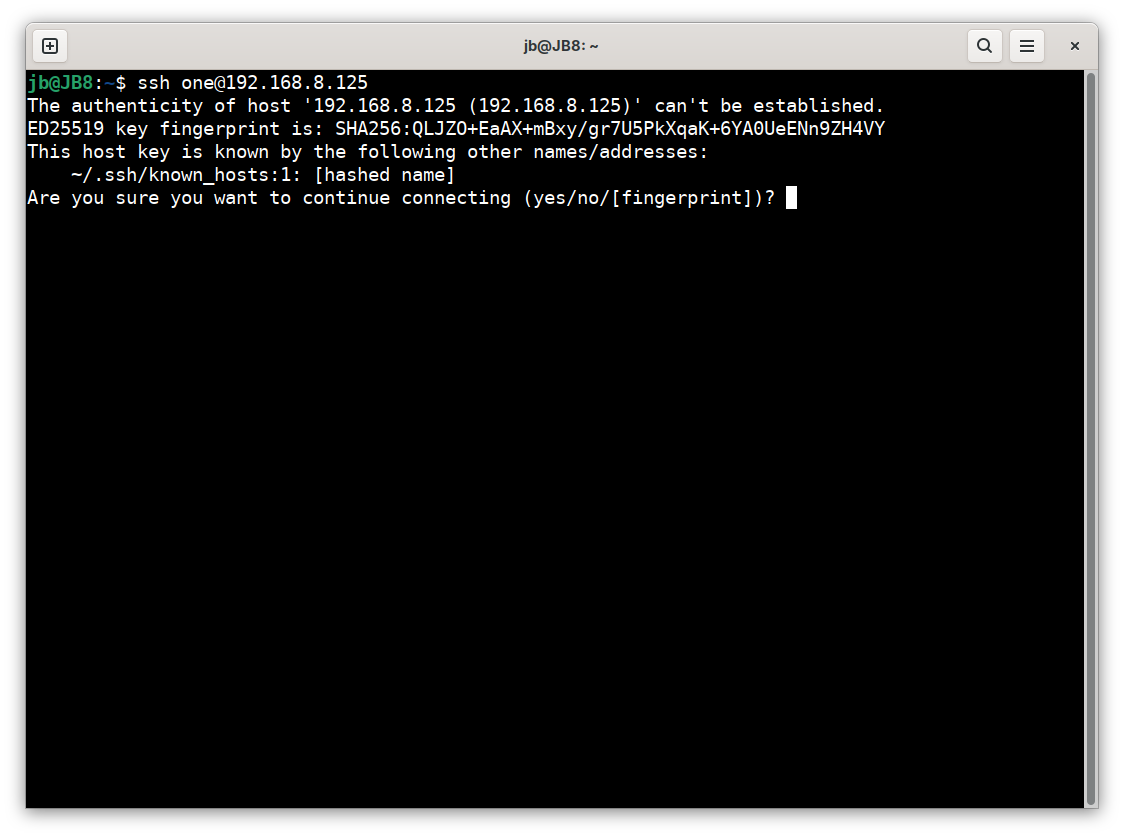
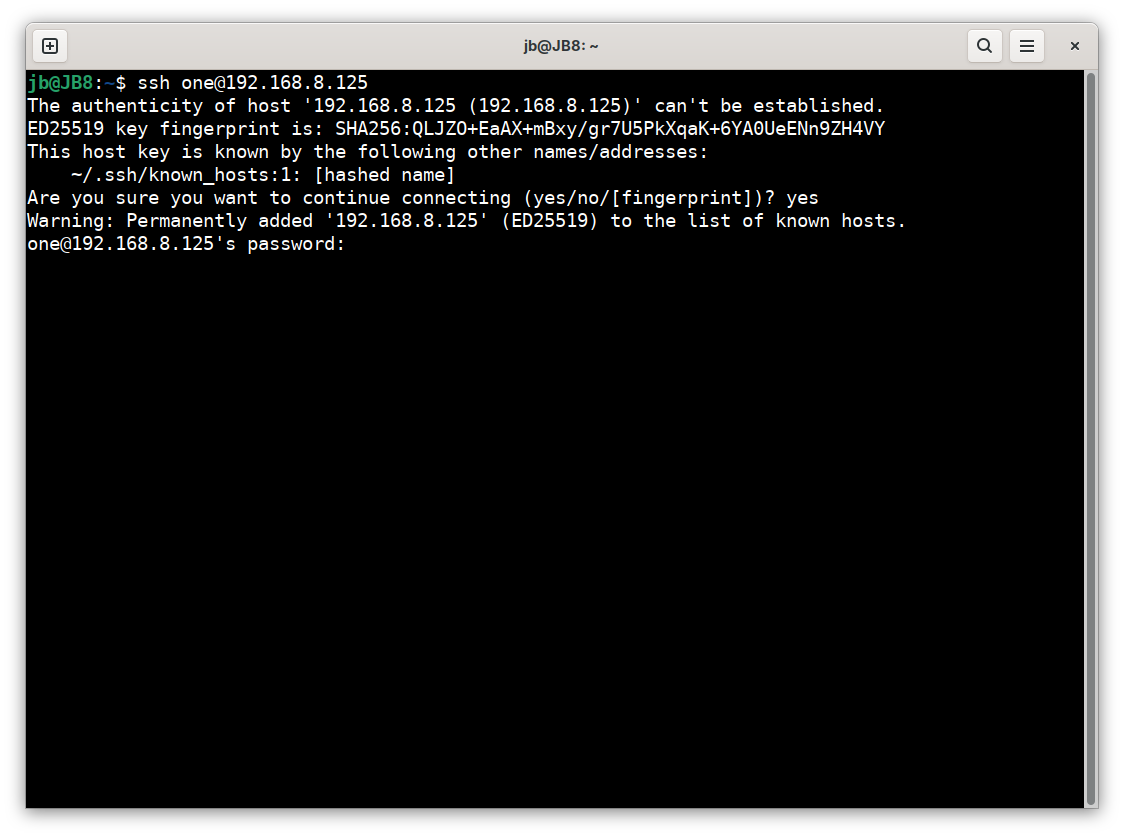
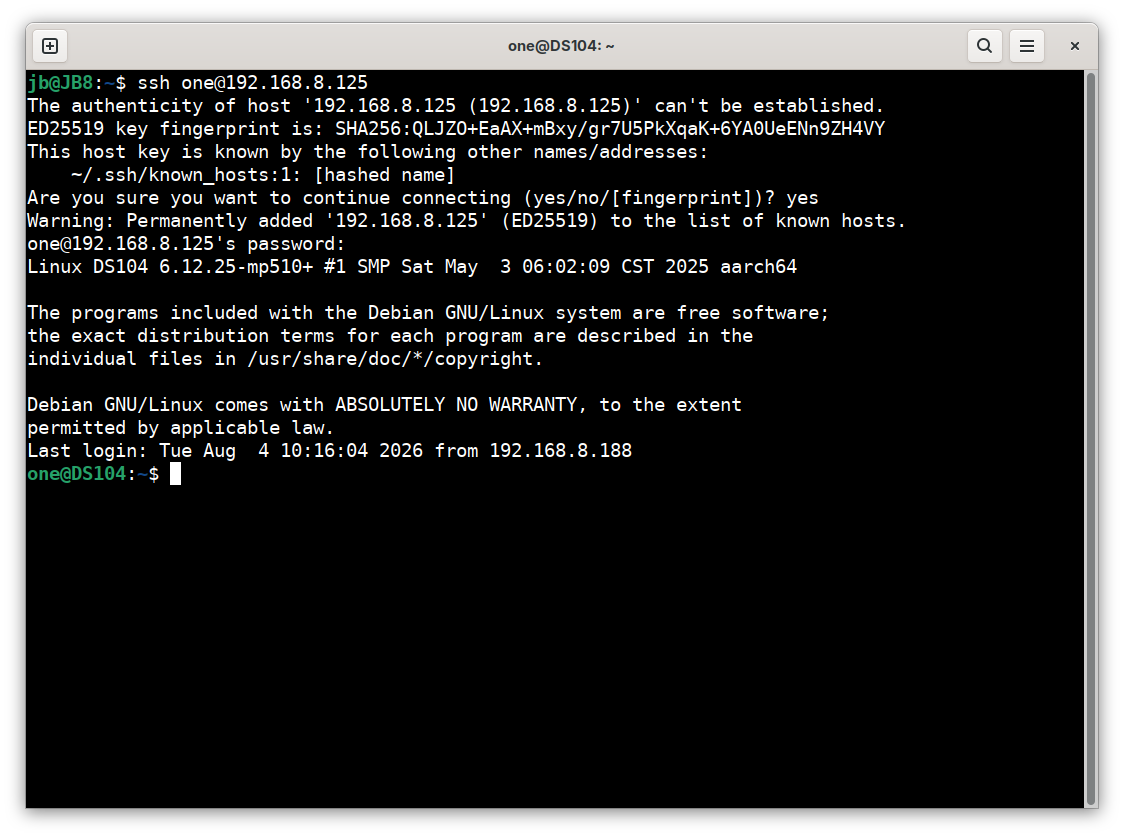
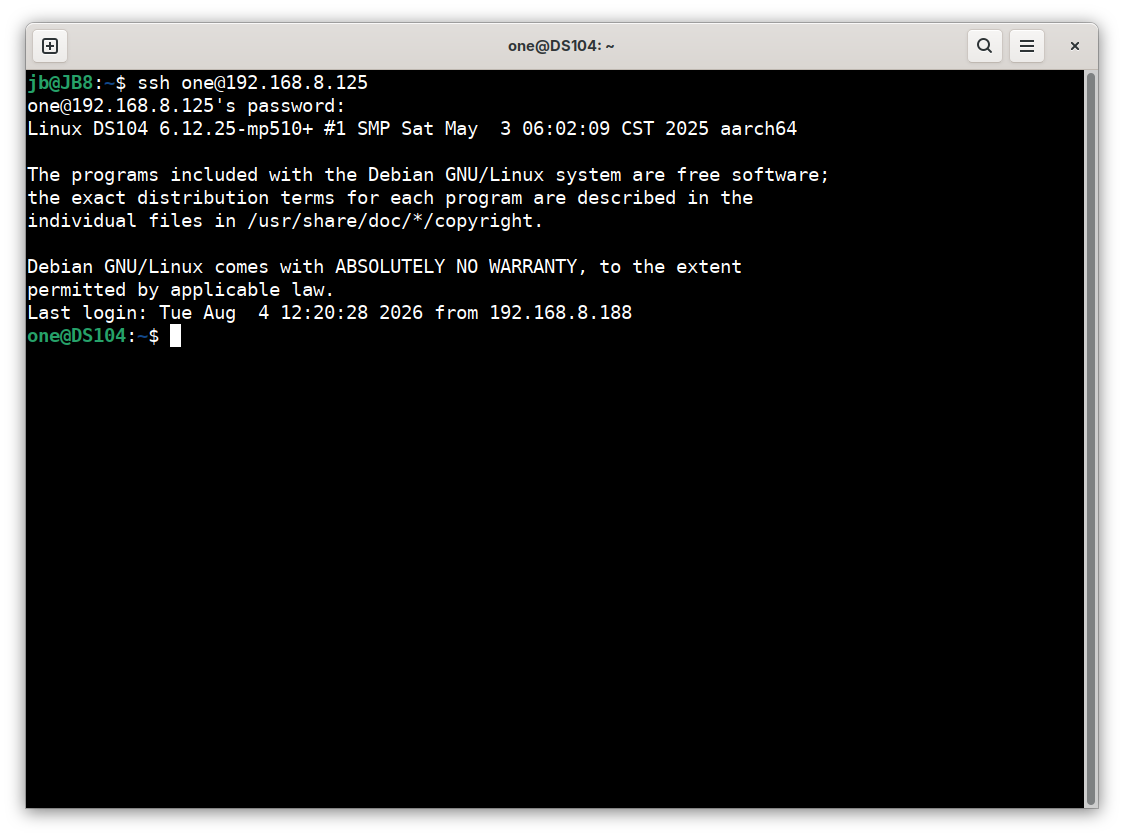
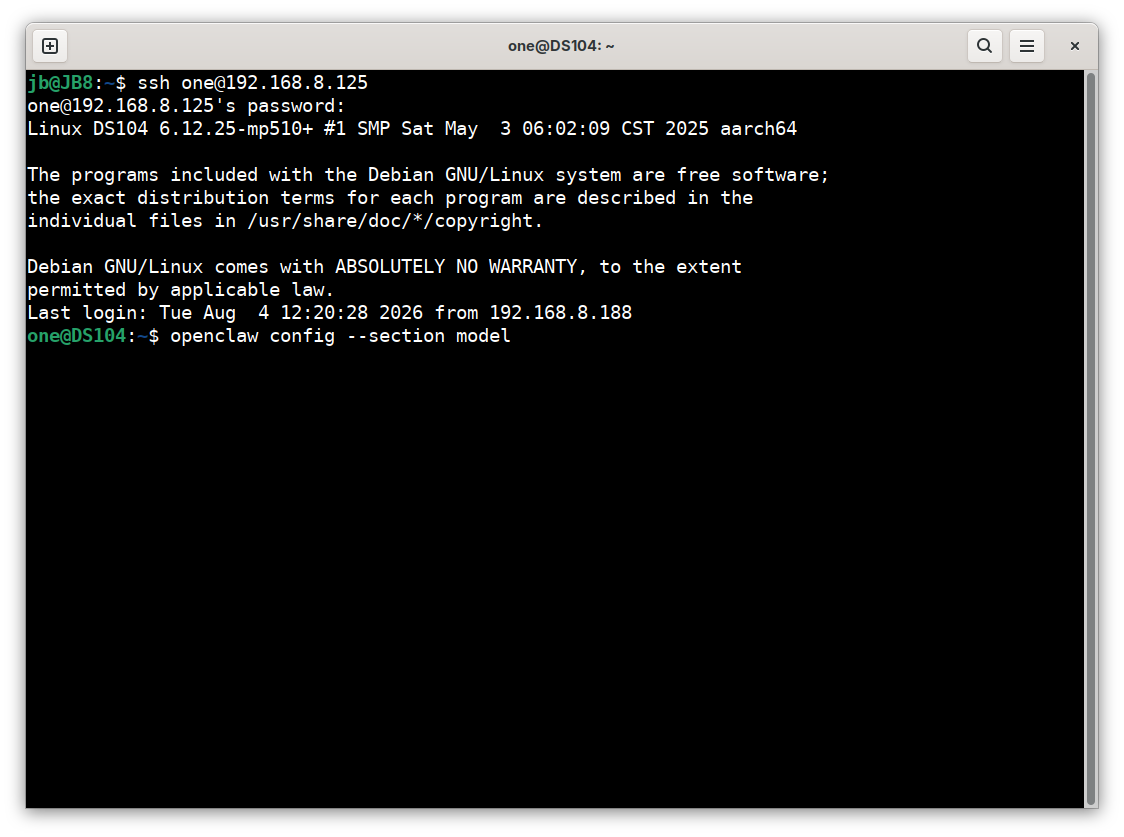
將管理電腦與 MapleClaw 接到同一個區域網路,開啟終端機,透過設備的 IP 位址登入。第一次連線時,SSH 會要求確認主機指紋。
- 把畫面中的 192.168.8.125 換成你的 MapleClaw IP 位址。
- 若曾以相同 IP 連到其他設備,請先核對主機指紋,再處理 known_hosts 警告。
- 輸入密碼時終端機不會顯示字元,這是正常現象。
MODEL
設定 OpenAI 模型
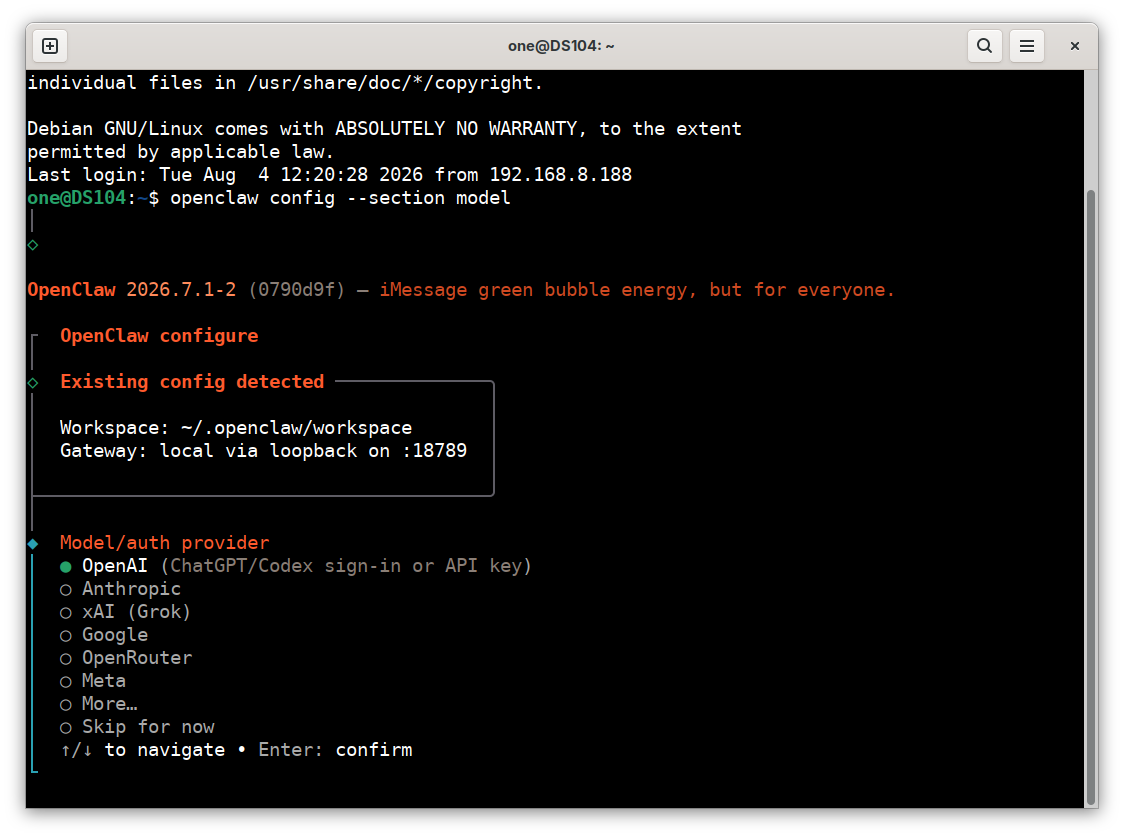
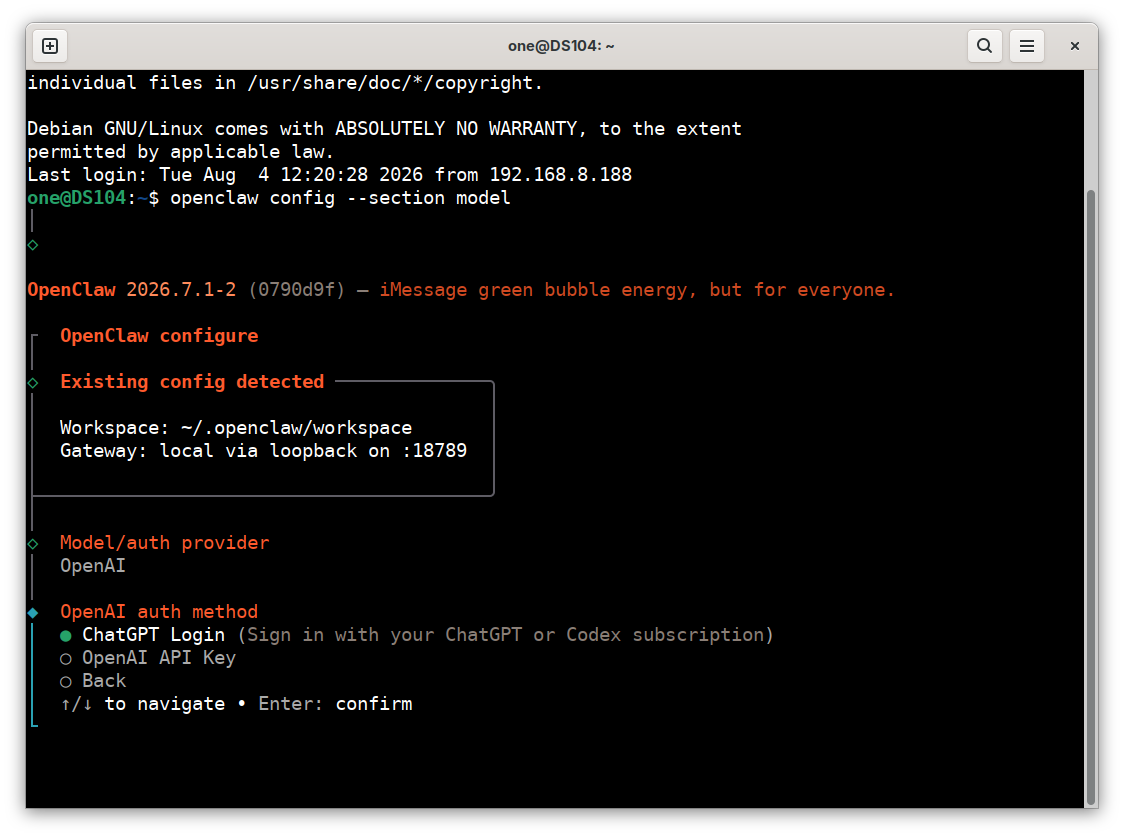
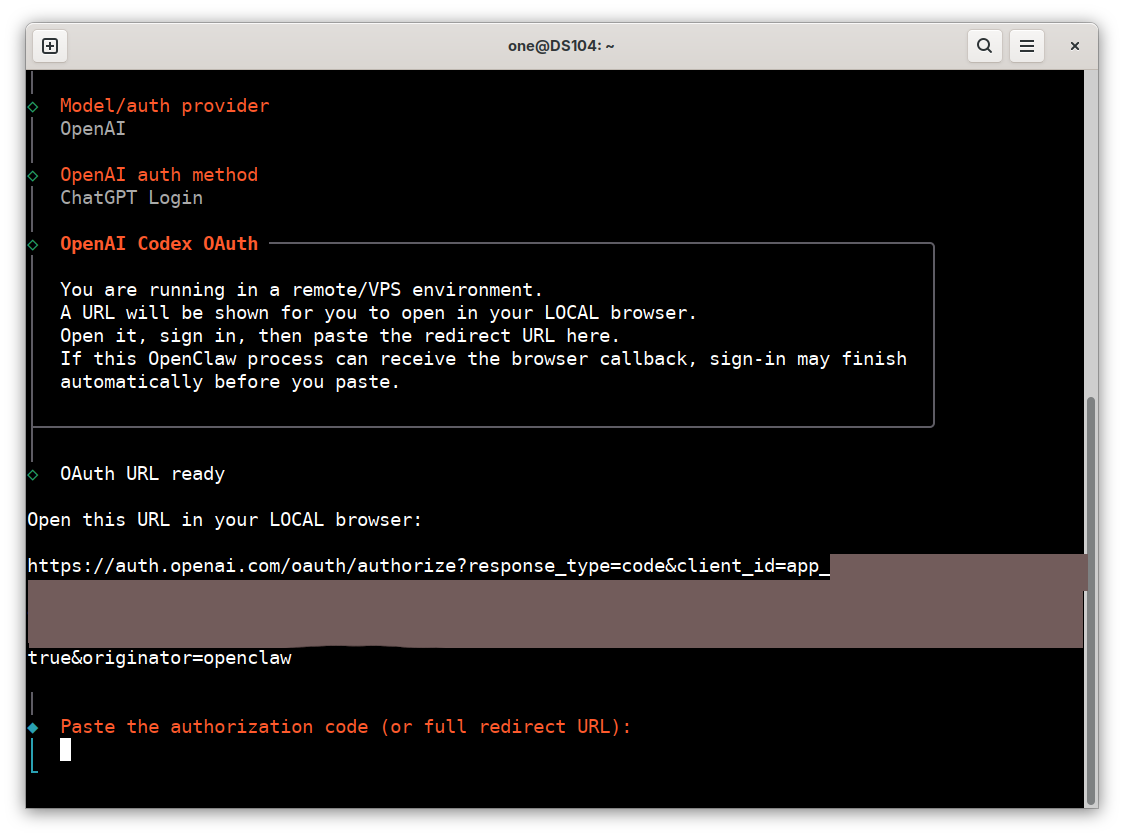
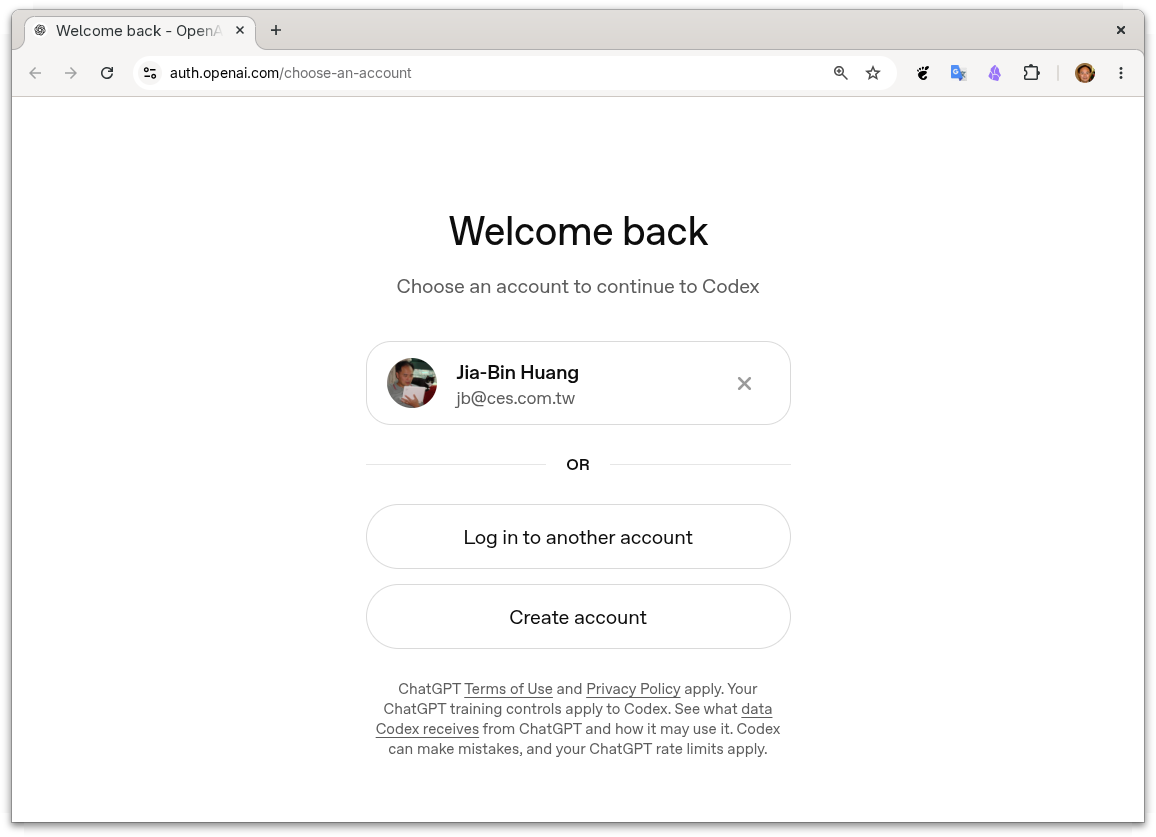
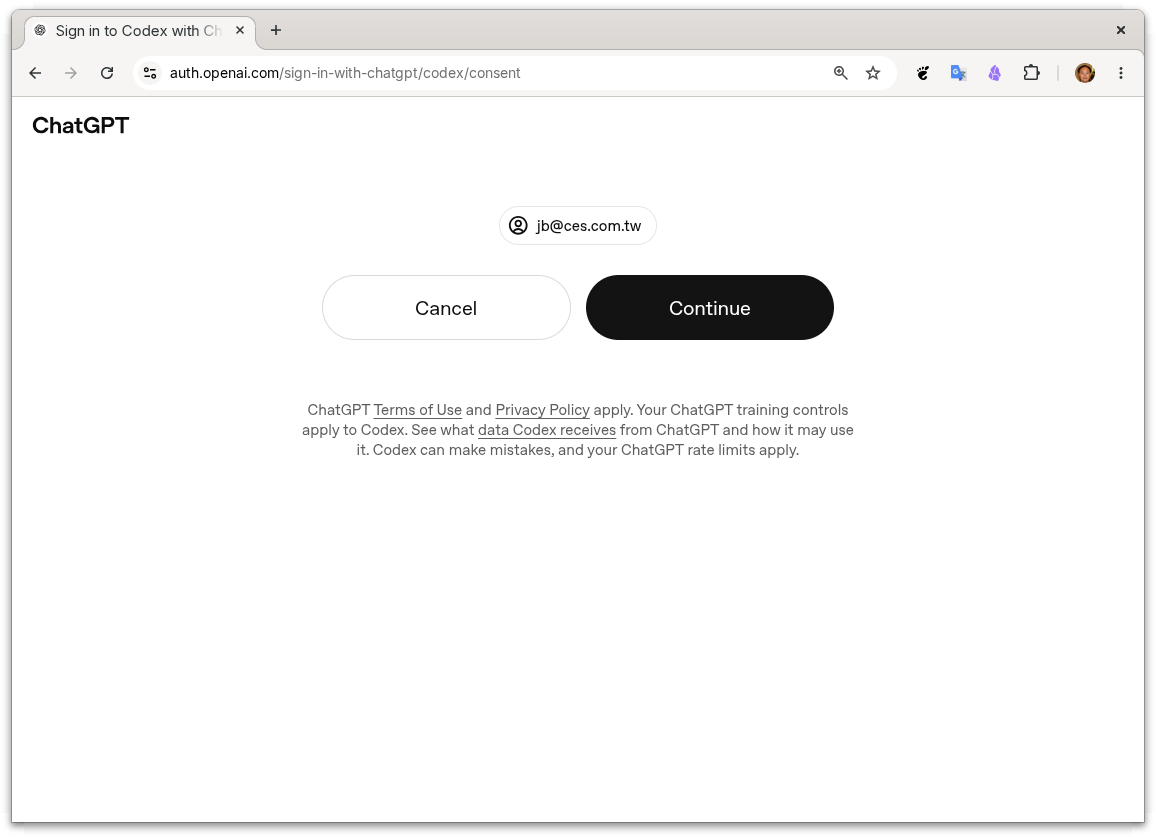
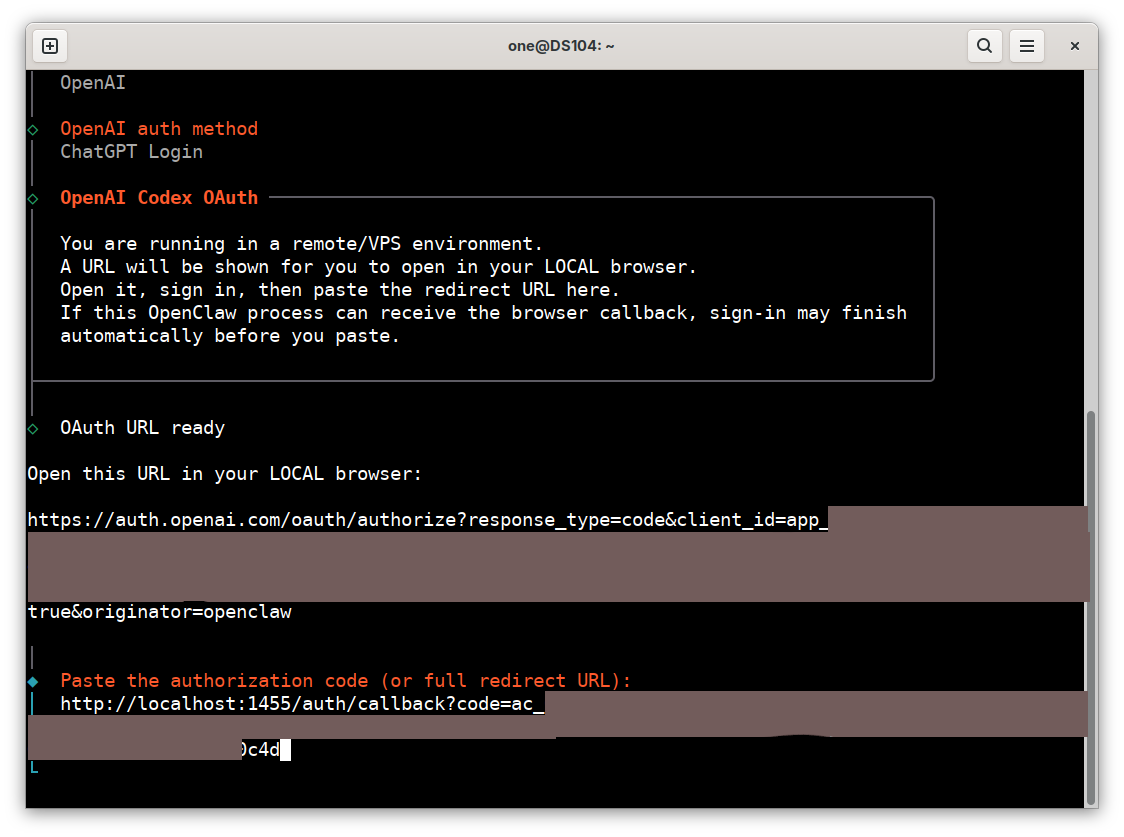
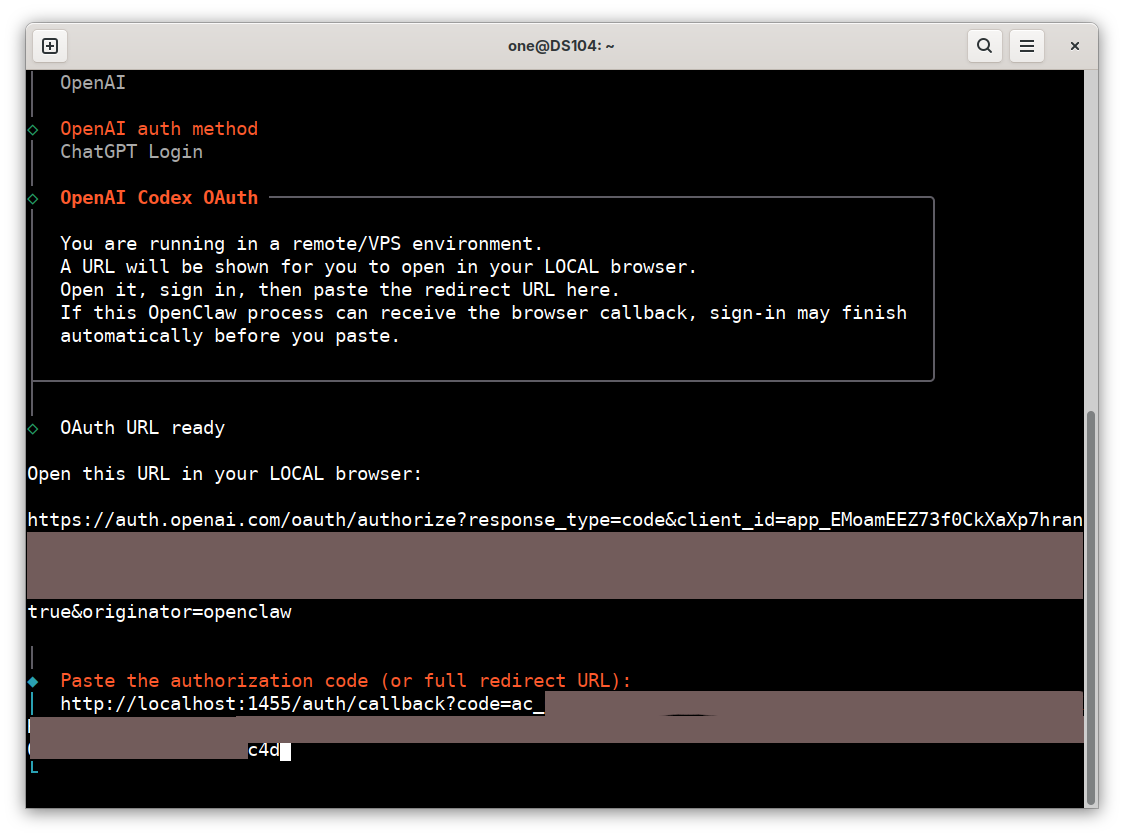
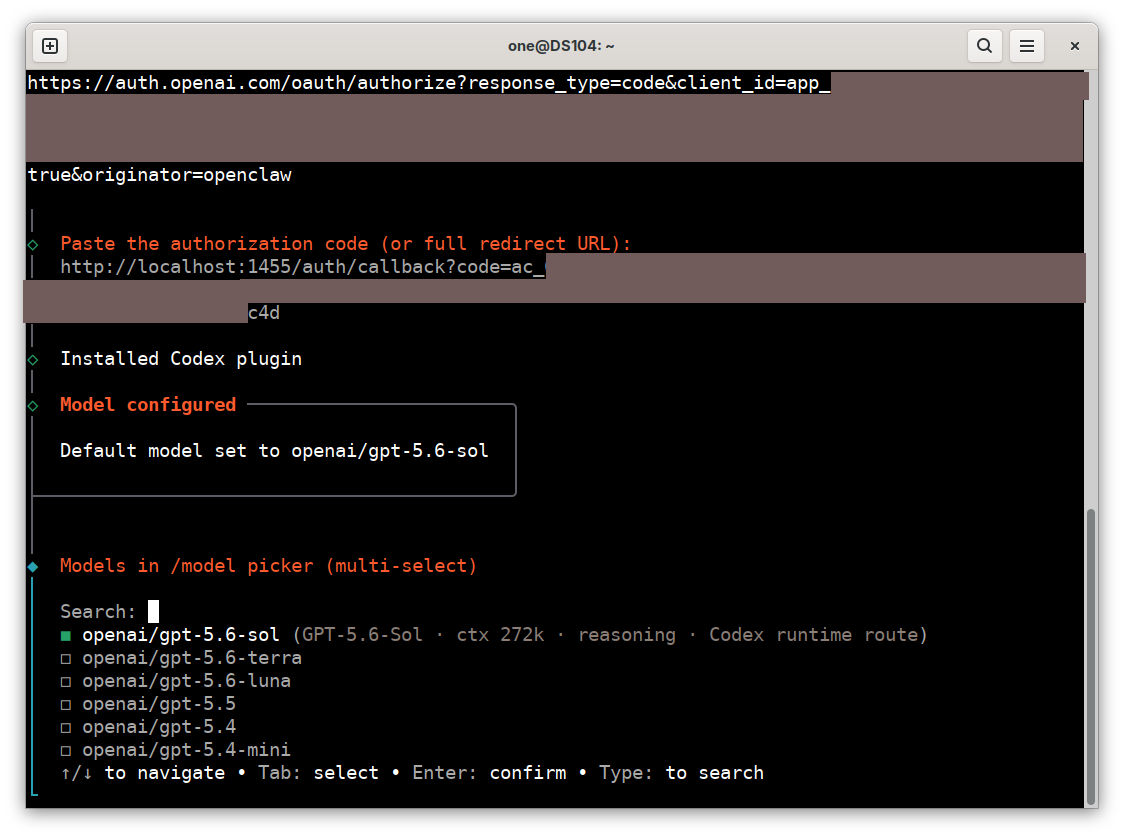
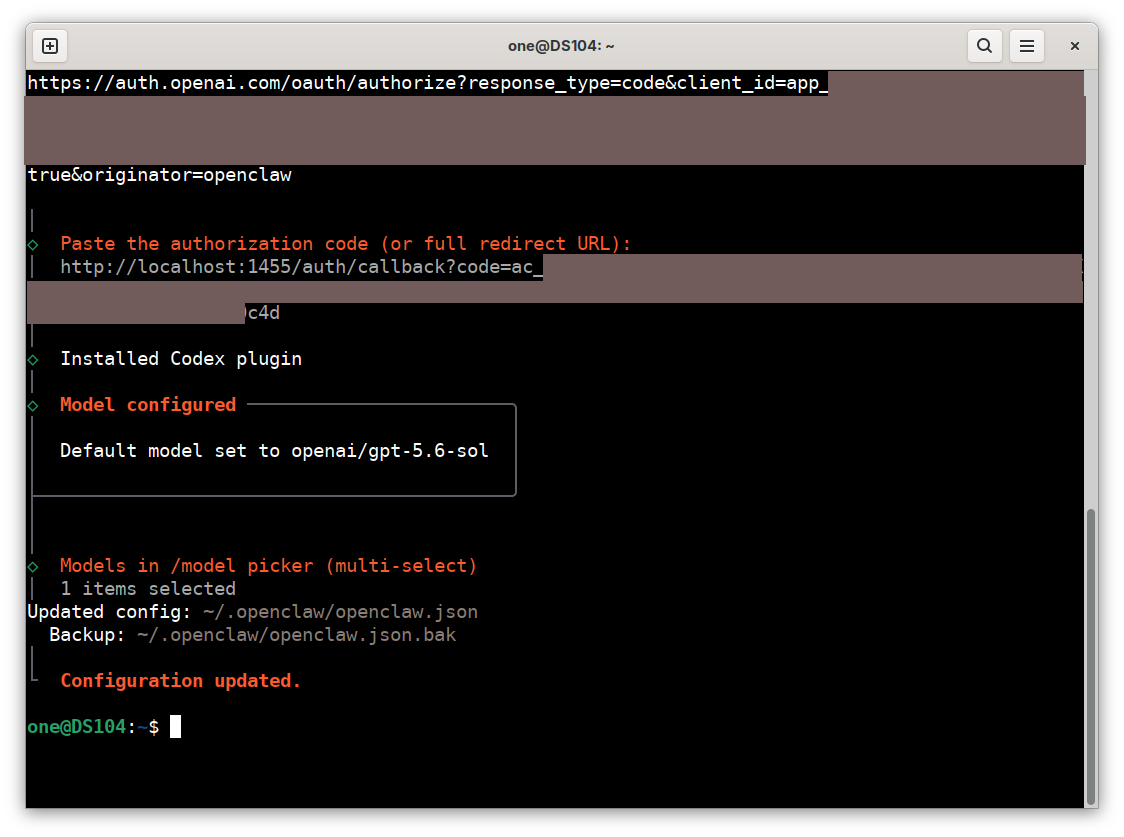
在 MapleClaw 終端機執行模型設定,選擇 OpenAI 與 ChatGPT Login。遠端環境會顯示一個 OAuth 網址,請在管理電腦的瀏覽器完成授權。
- 請使用你自己的 OpenAI/ChatGPT 帳號;帳號方案與模型可用性以服務端為準。
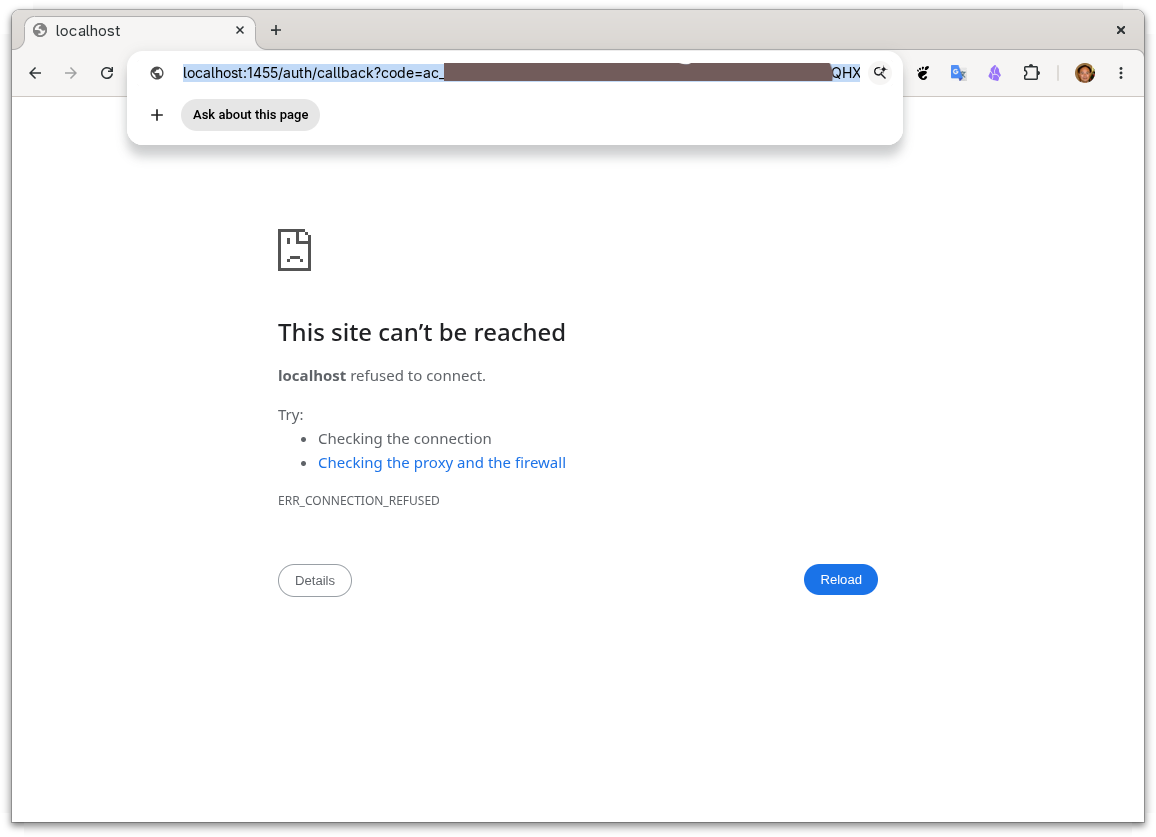
- 瀏覽器最後顯示 localhost 無法連線是遠端設定流程的預期情況,請複製完整重新導向網址回終端機。
- 授權網址與重新導向網址含有短效敏感資訊,請勿分享截圖或轉傳。
CHANNEL
建立並綁定 Telegram Bot
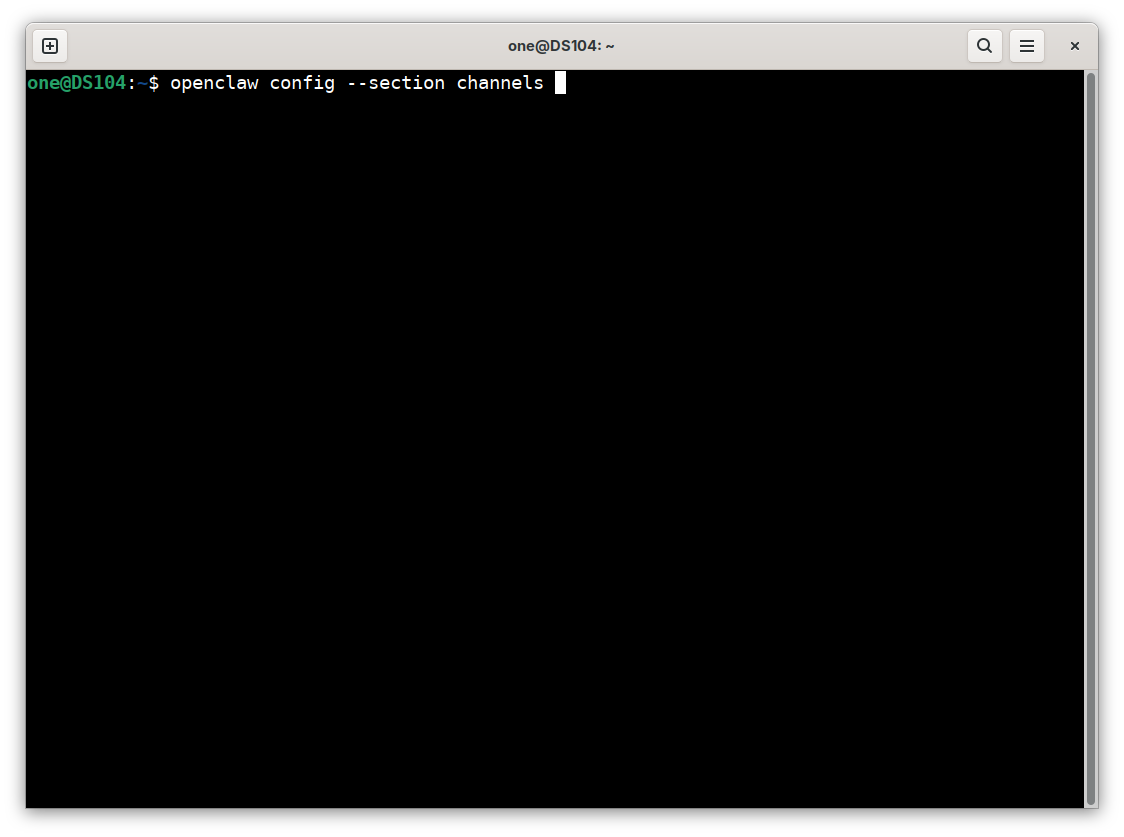
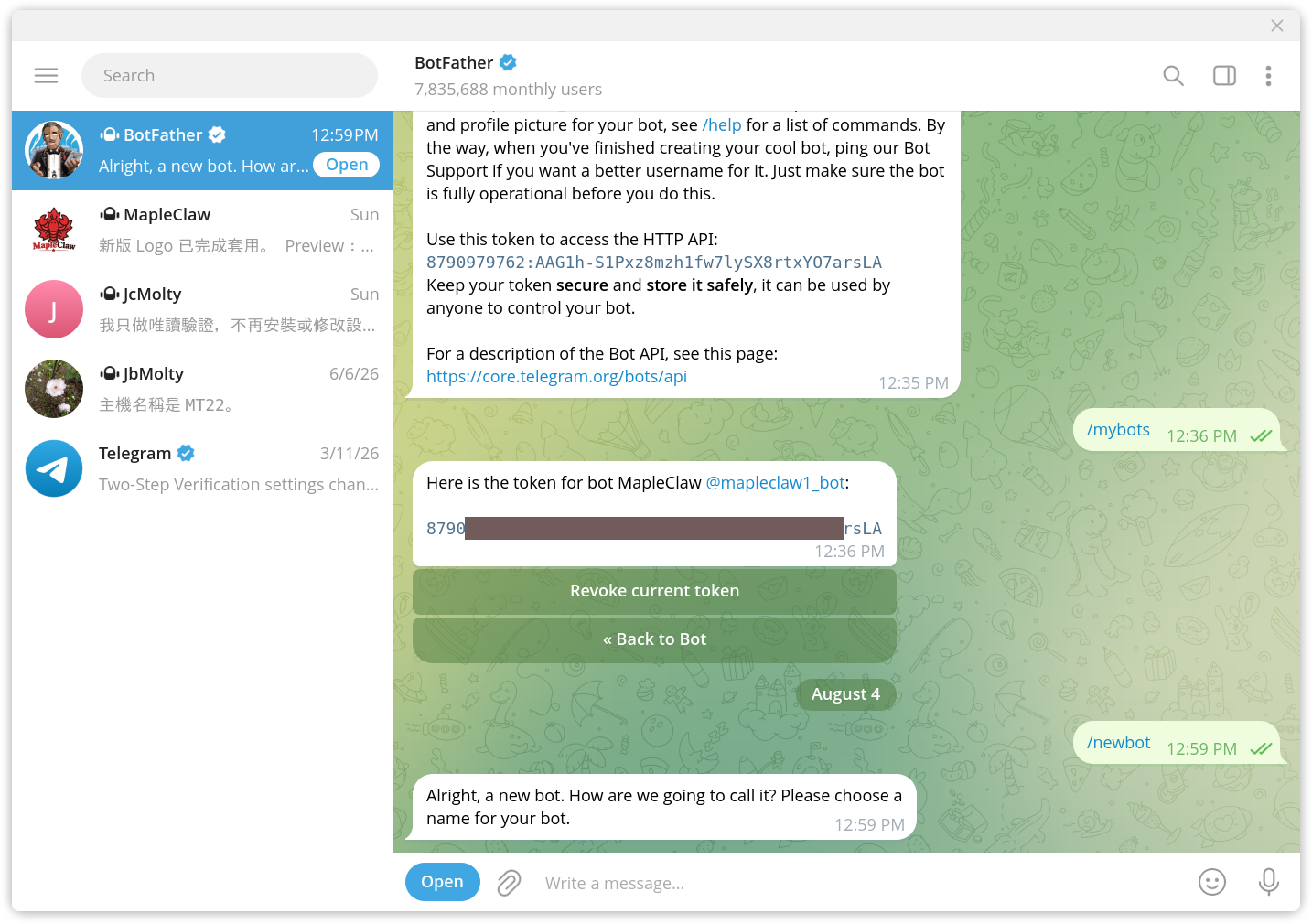
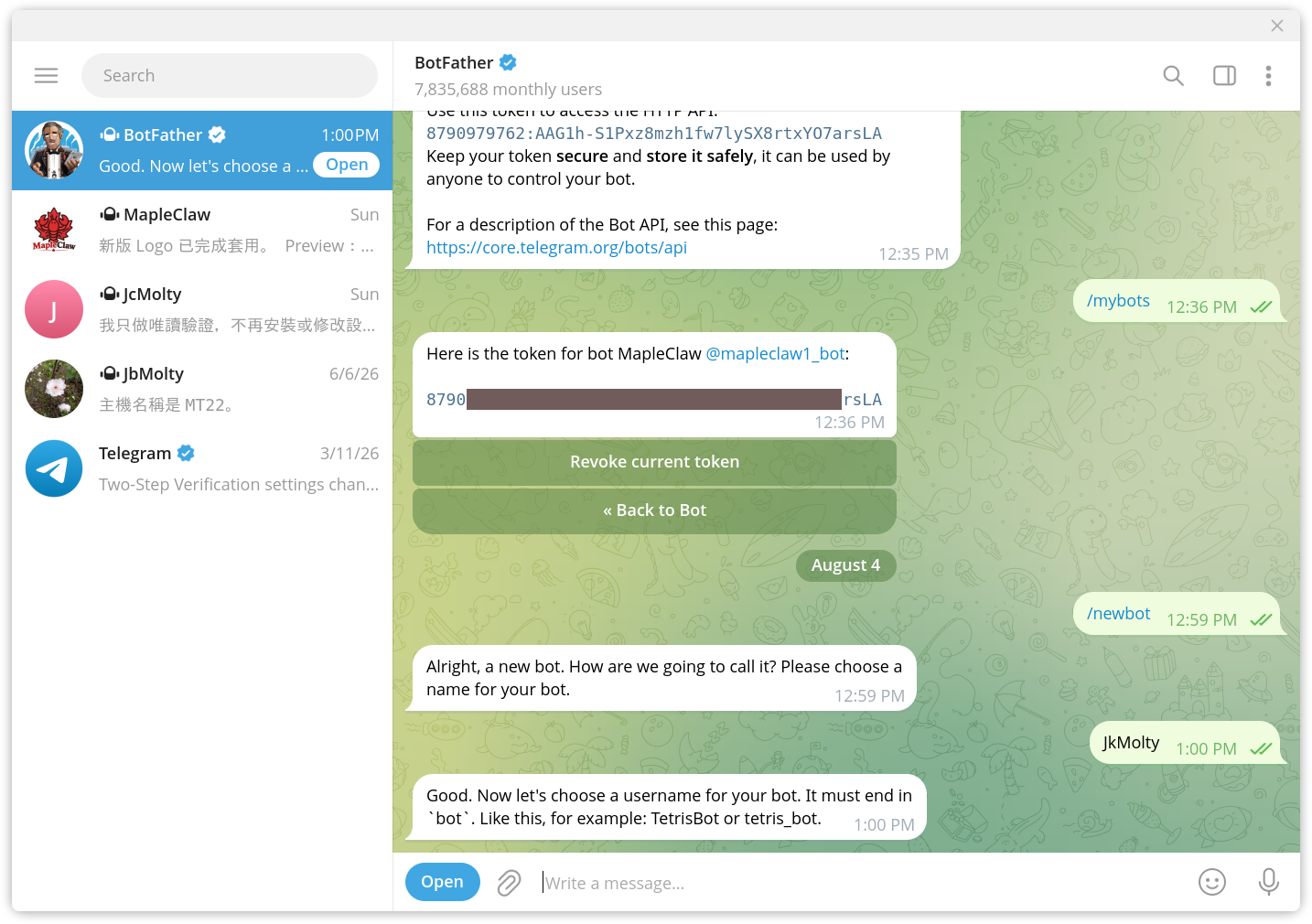
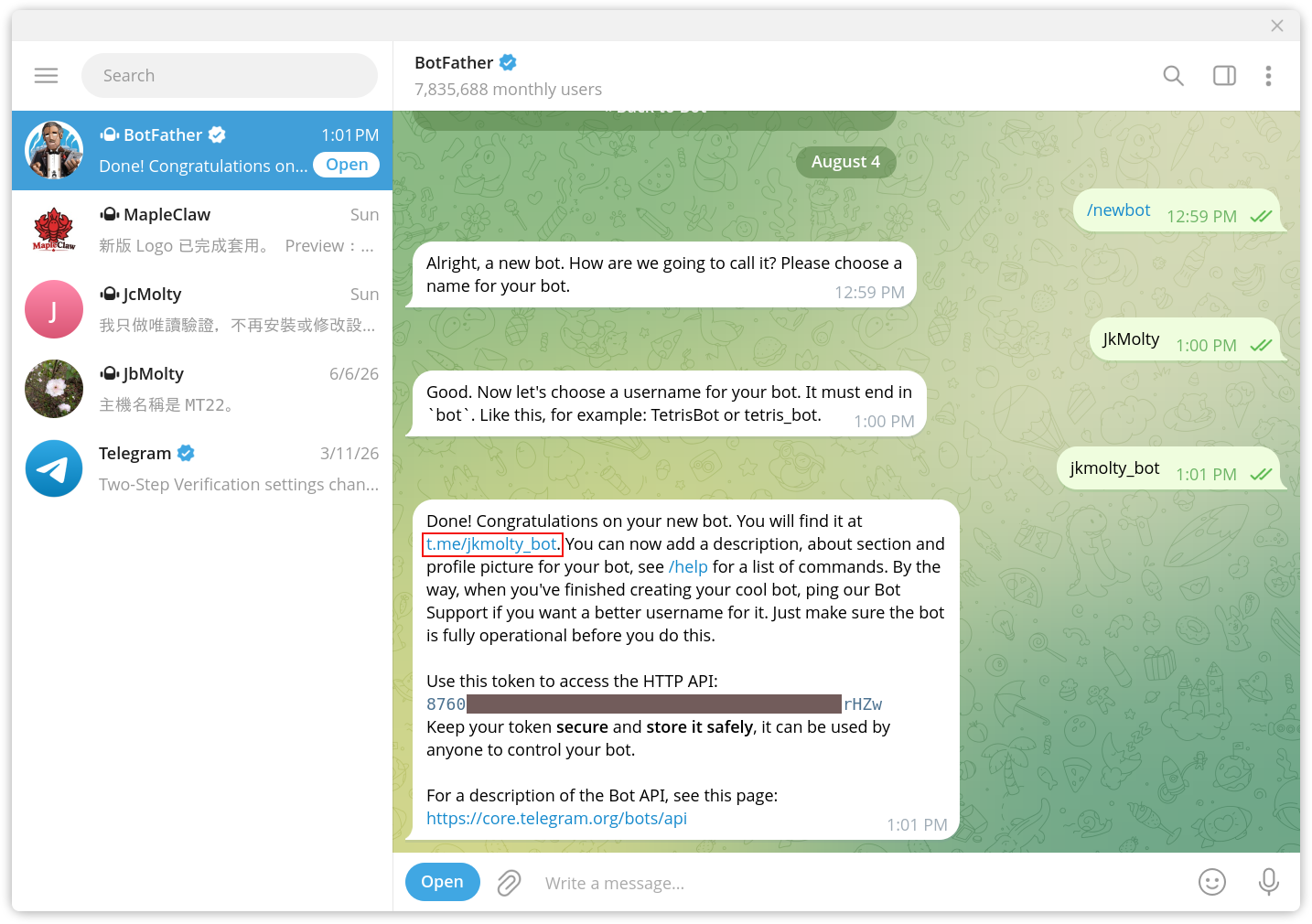
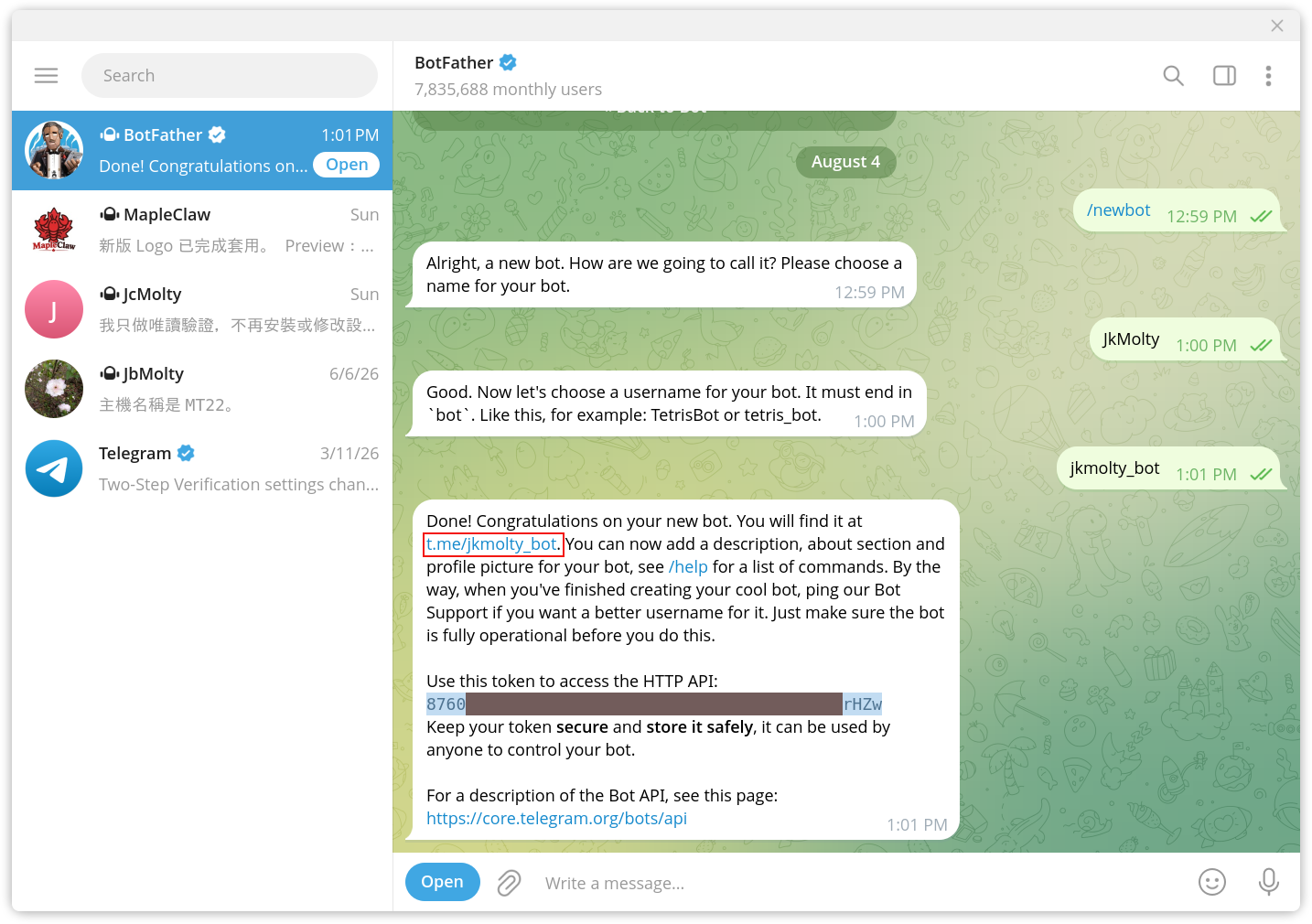
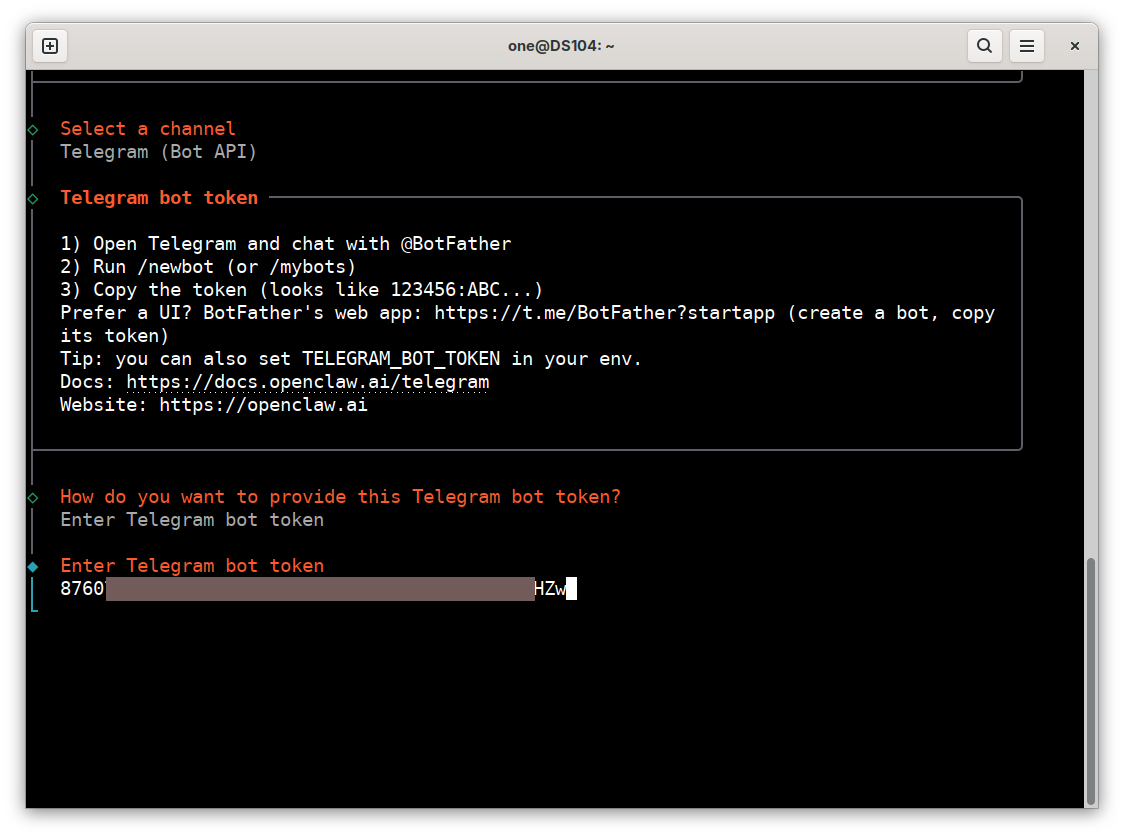
執行 Channel 設定、選擇 Telegram,接著到 Telegram 的官方 BotFather 建立 Bot。取得 token 後,立即貼回 MapleClaw 終端機。
- 只與有藍色驗證標章、使用者名稱為 @BotFather 的官方帳號互動。
- Bot token 等同 Bot 密碼。請勿貼到聊天室、文件、版本控制或公開畫面。
- 如果 token 曾外洩,請立即回 BotFather 撤銷並產生新的 token。
- 01
在 MapleClaw 執行 Channel 設定指令
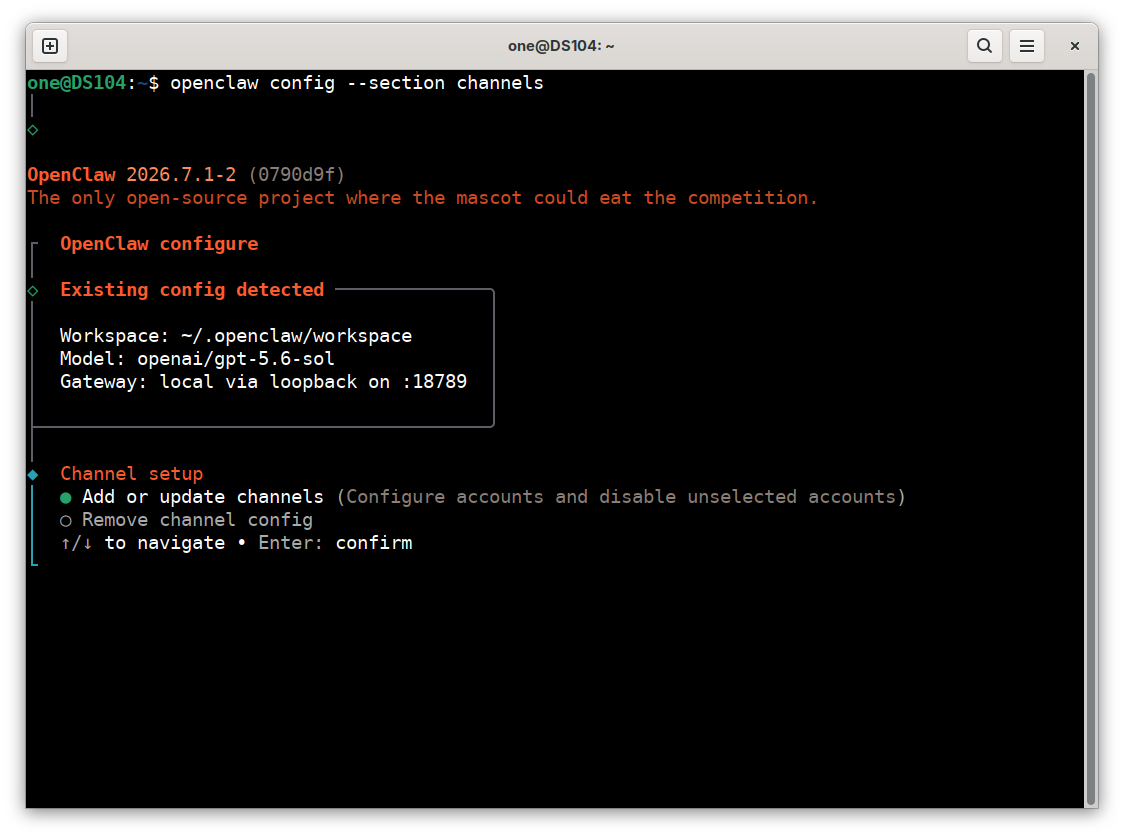
- 02
OpenClaw 設定精靈詢問新增或管理 Channel
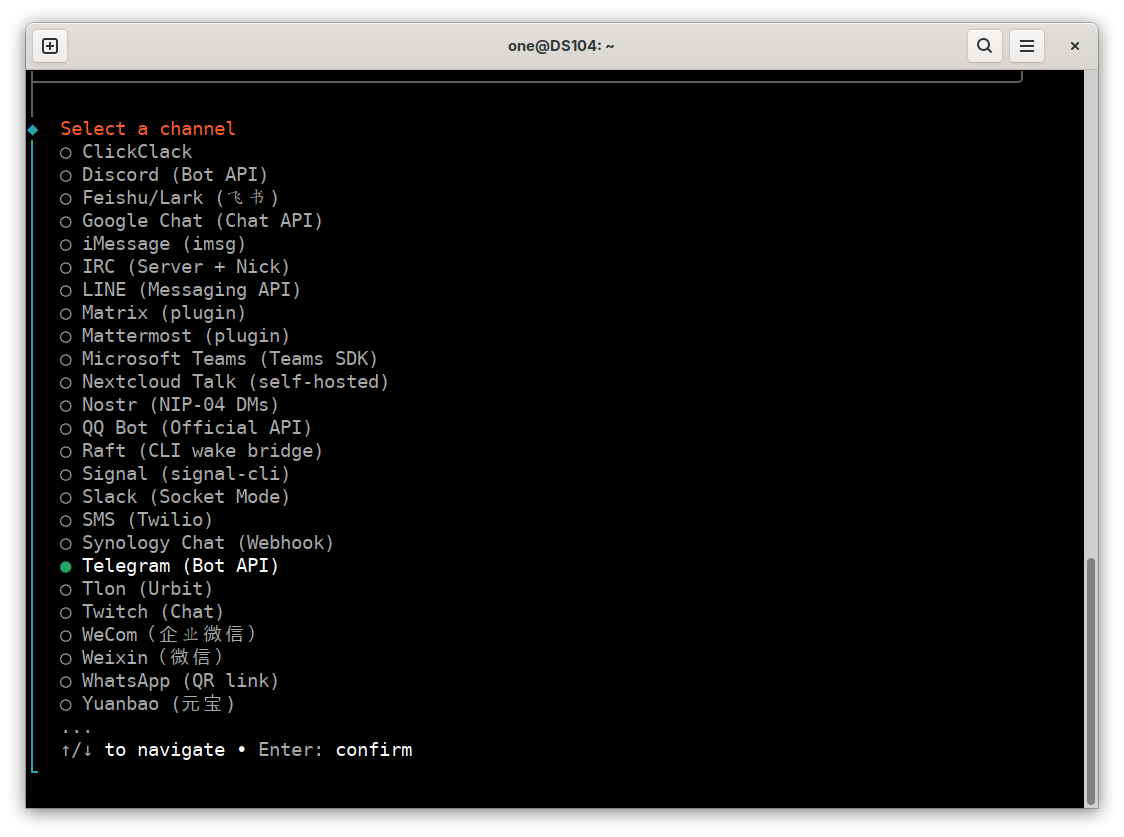
- 03
在 Channel 清單選擇 Telegram Bot API
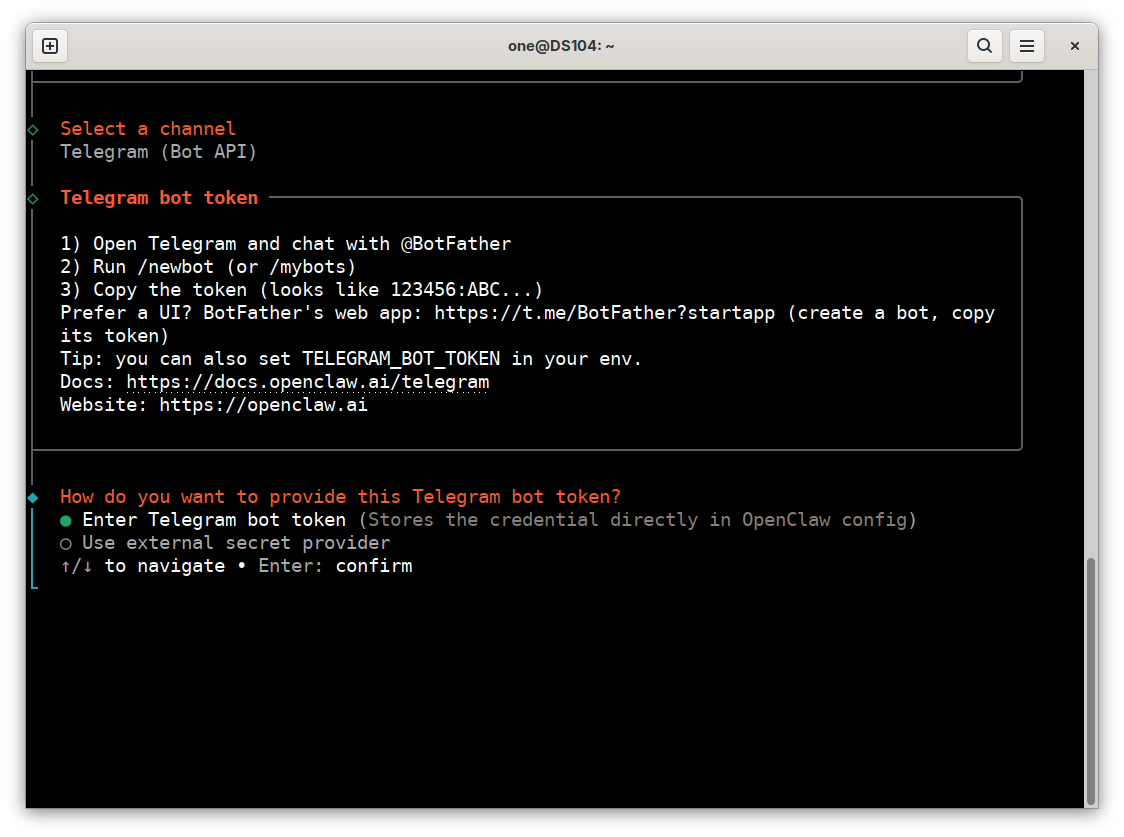
- 04
選擇手動輸入 Telegram Bot token
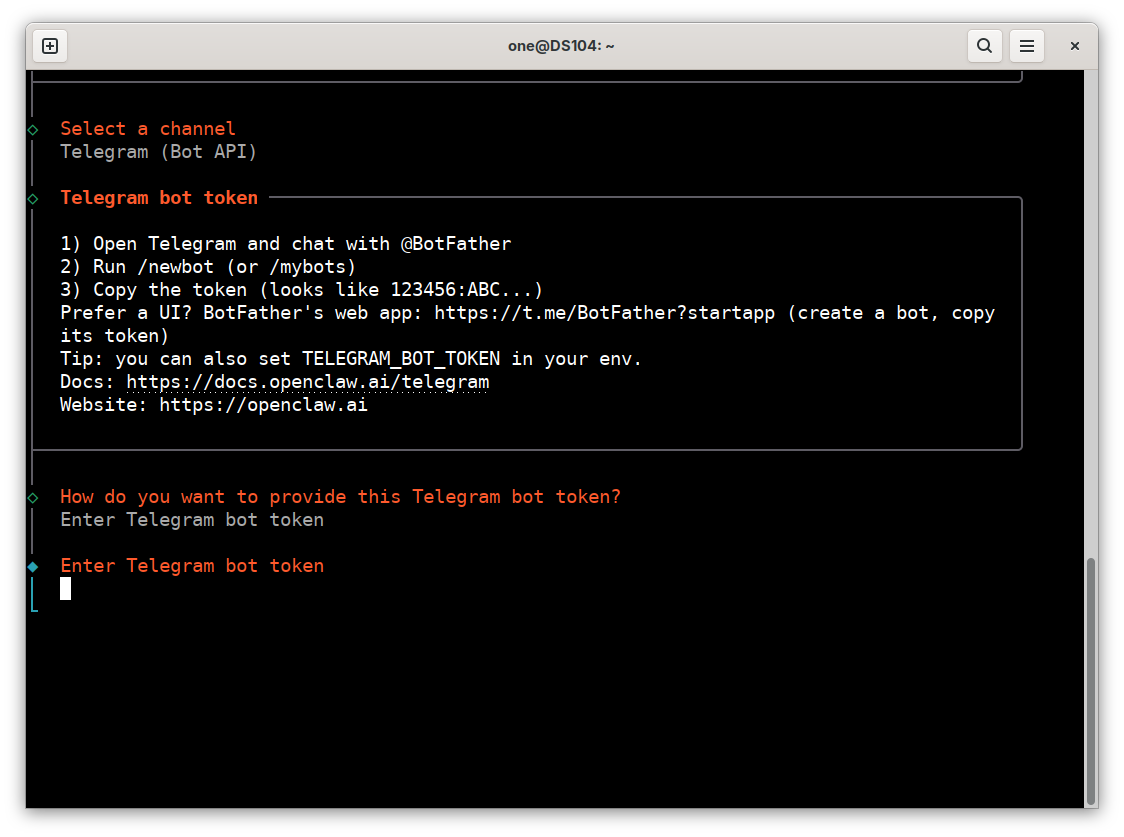
- 05
終端機等待輸入 Telegram Bot token
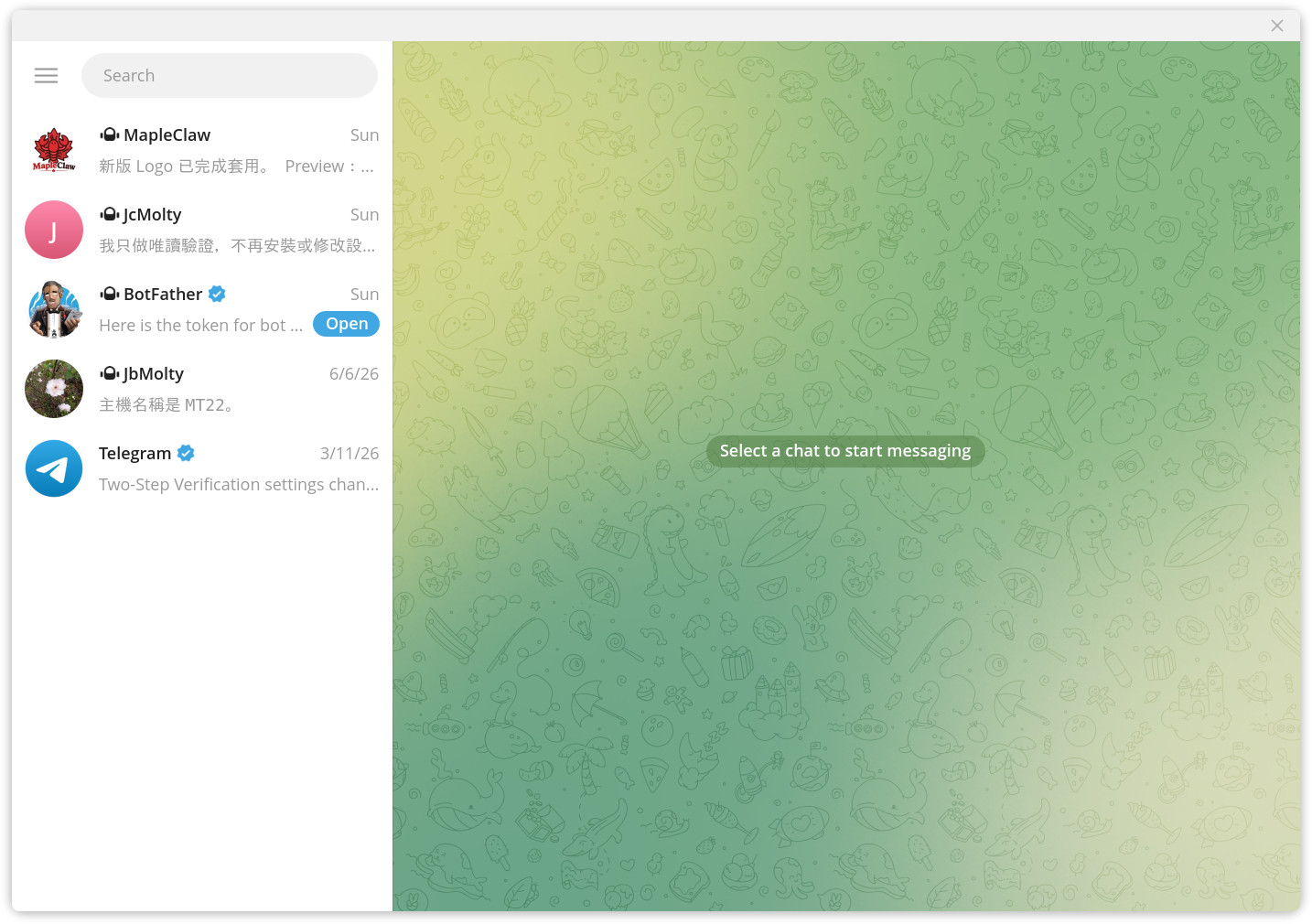
- 06
在 Telegram 開啟對話清單
- 07
在官方 BotFather 查看 Bot 管理選項
- 08
在 BotFather 選擇要設定的 Bot
- 09
在 BotFather 建立並命名新的 Bot
- 10
BotFather 回傳新 Bot 的 token
- 11
將 Telegram Bot token 貼回 MapleClaw 終端機
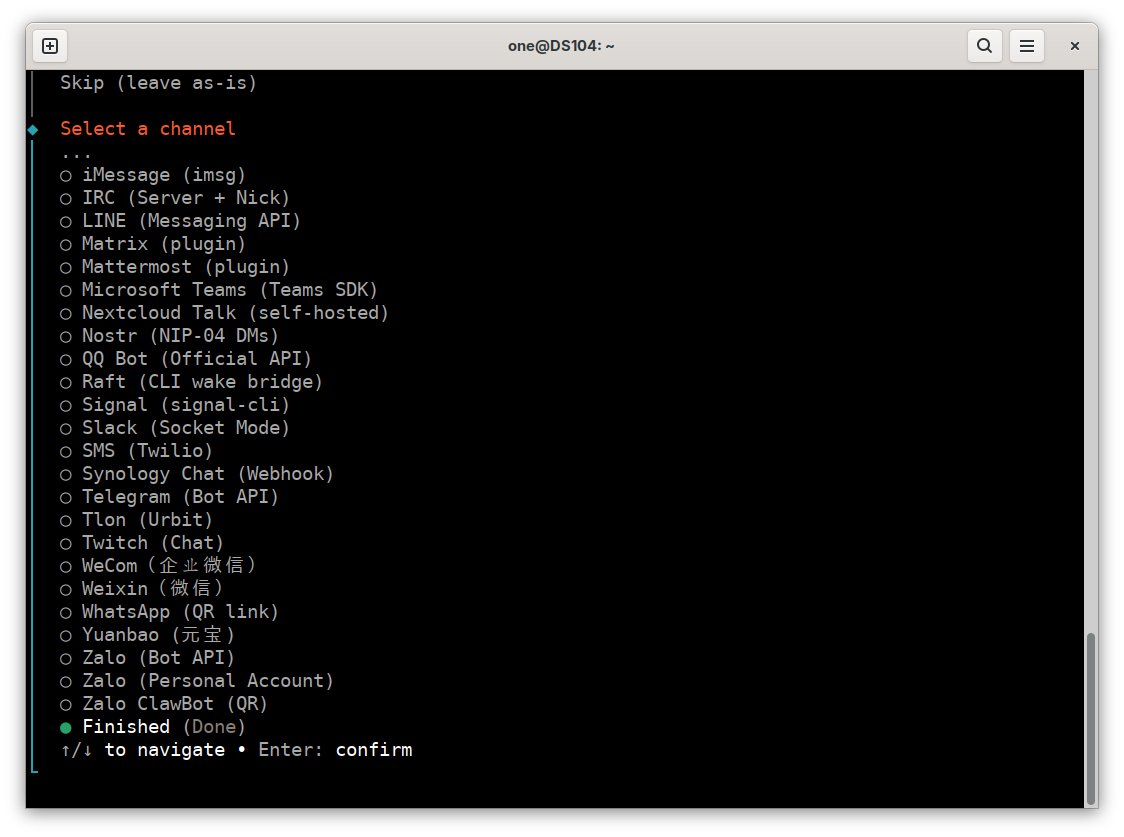
- 12
完成 Channel 選擇
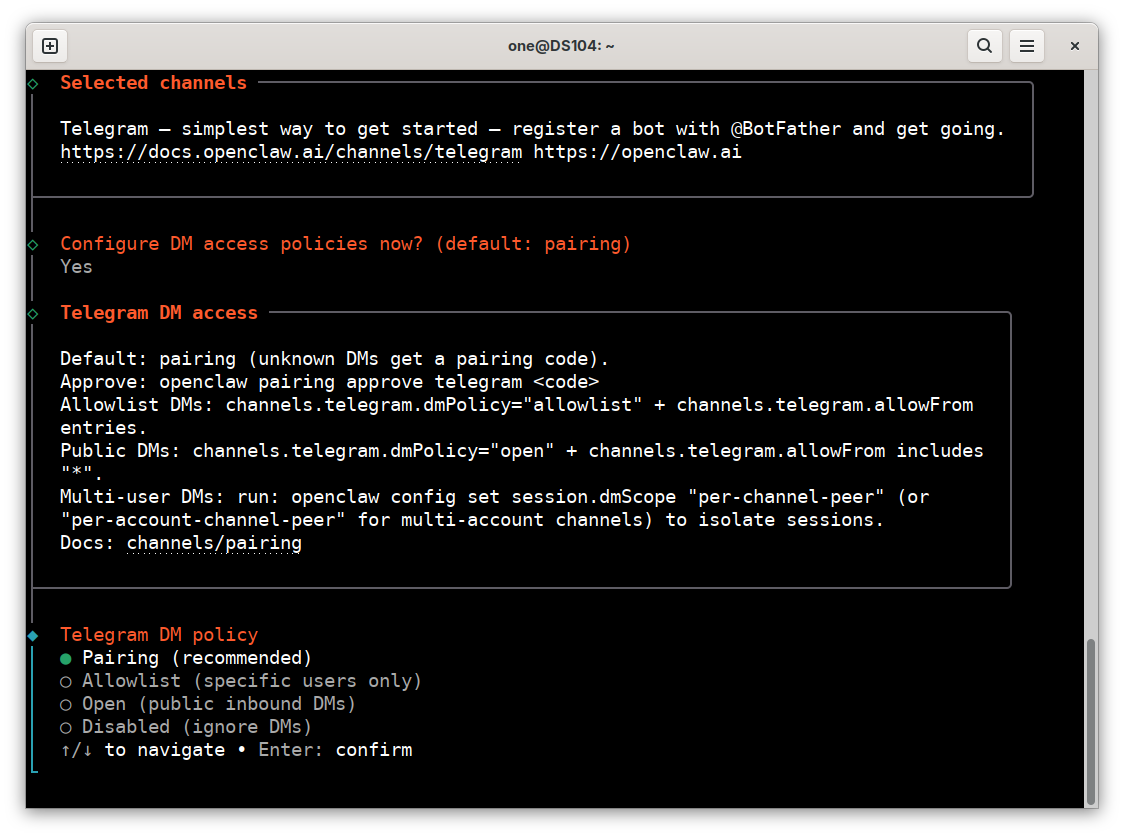
- 13
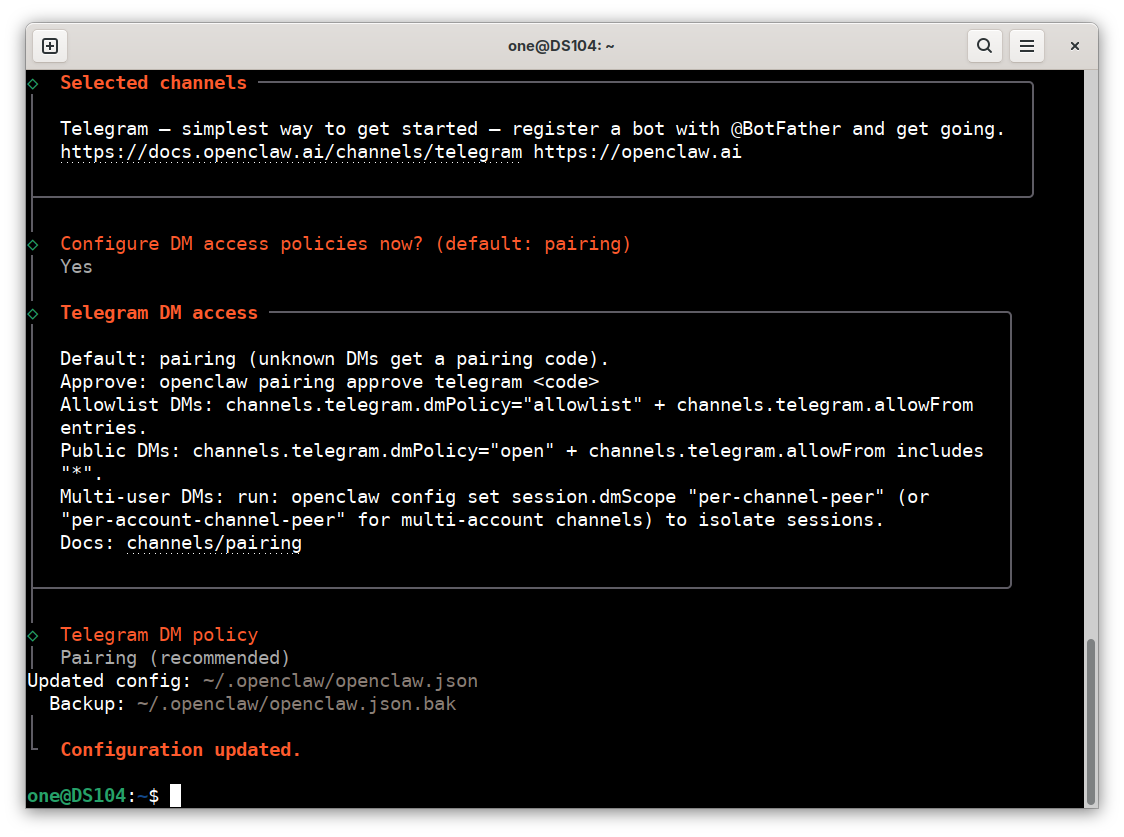
選擇 Telegram 私訊配對存取政策
- 14
OpenClaw 顯示 Telegram Channel 設定完成
PAIR & VERIFY
核准配對並完成驗證
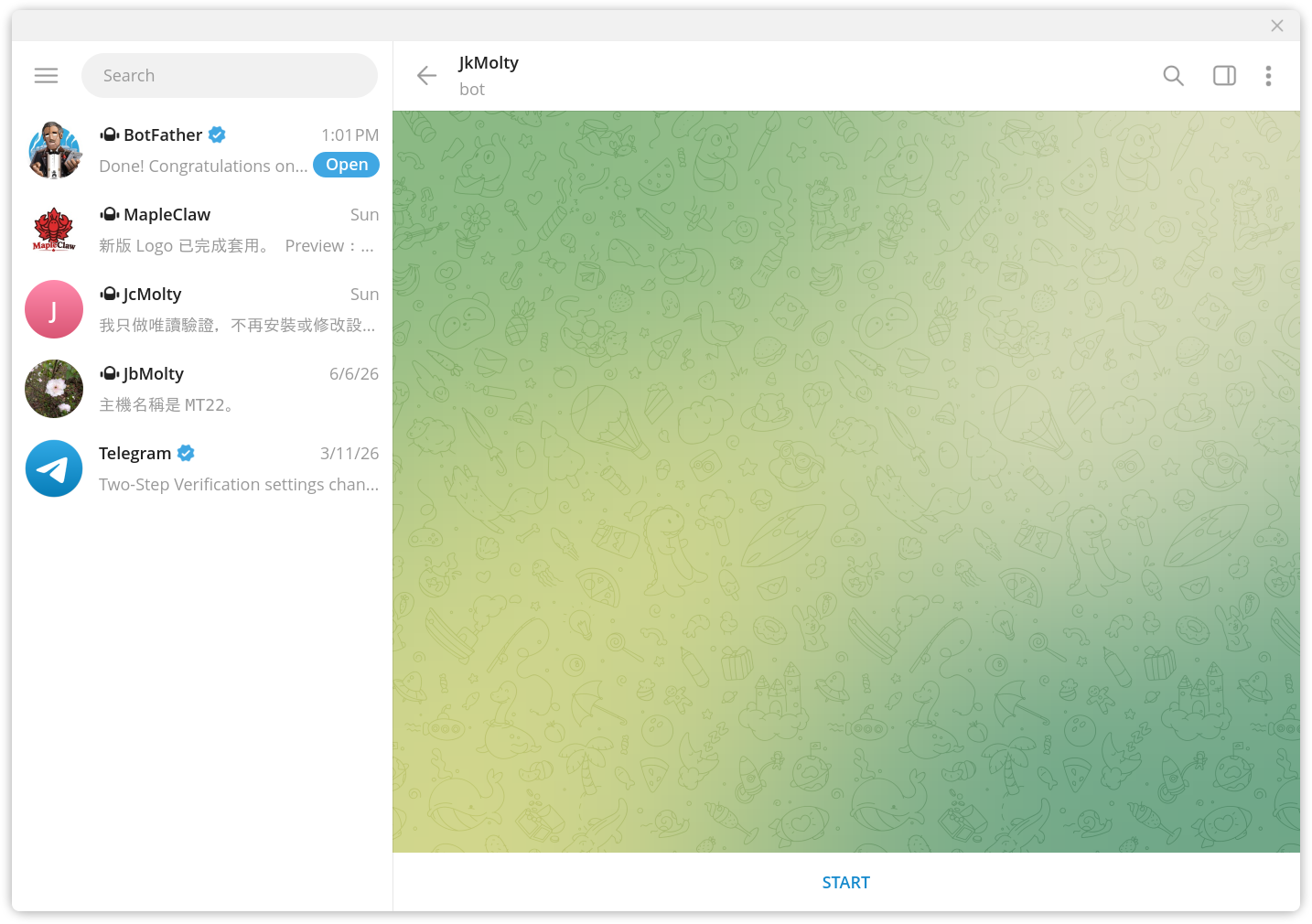
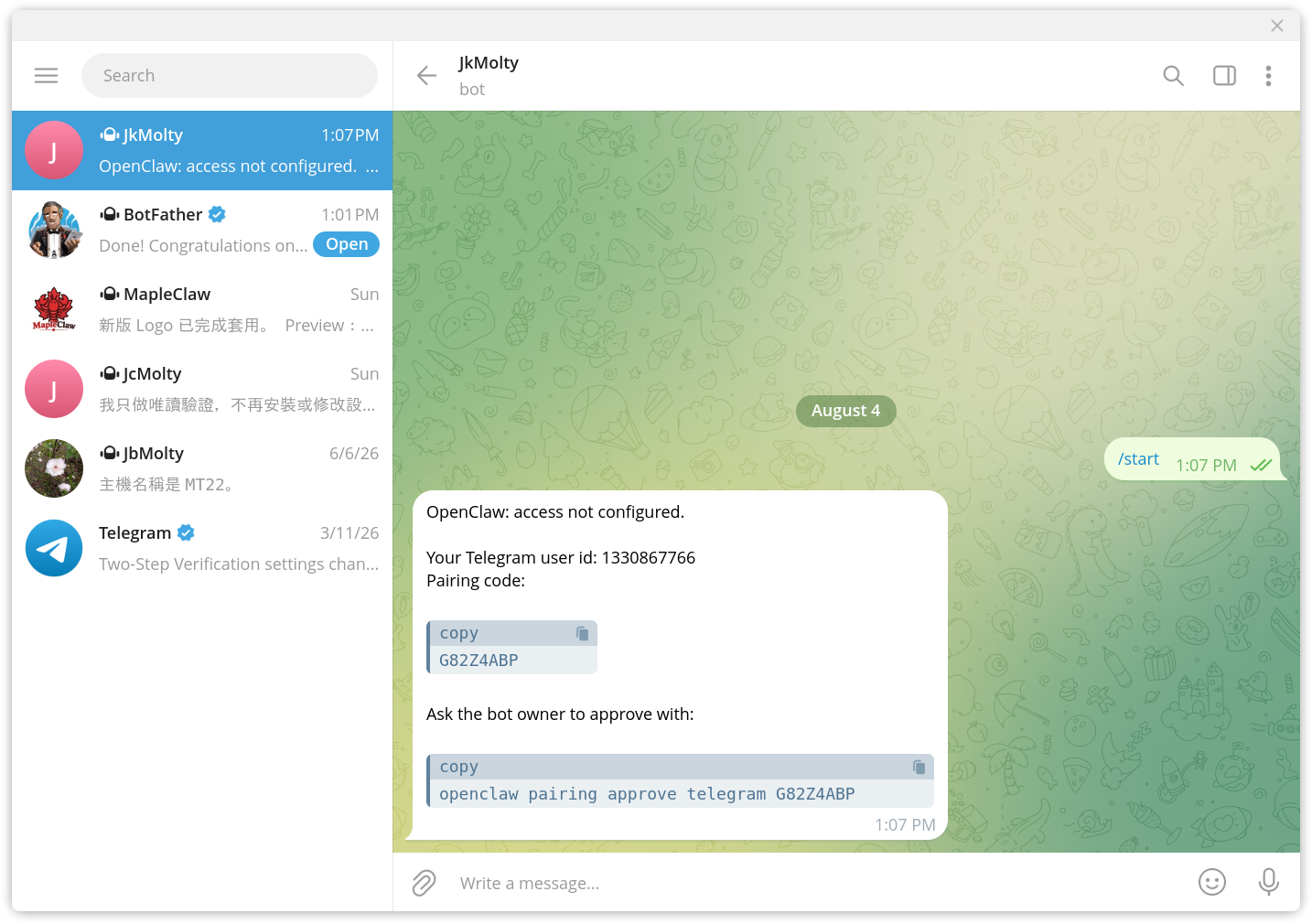
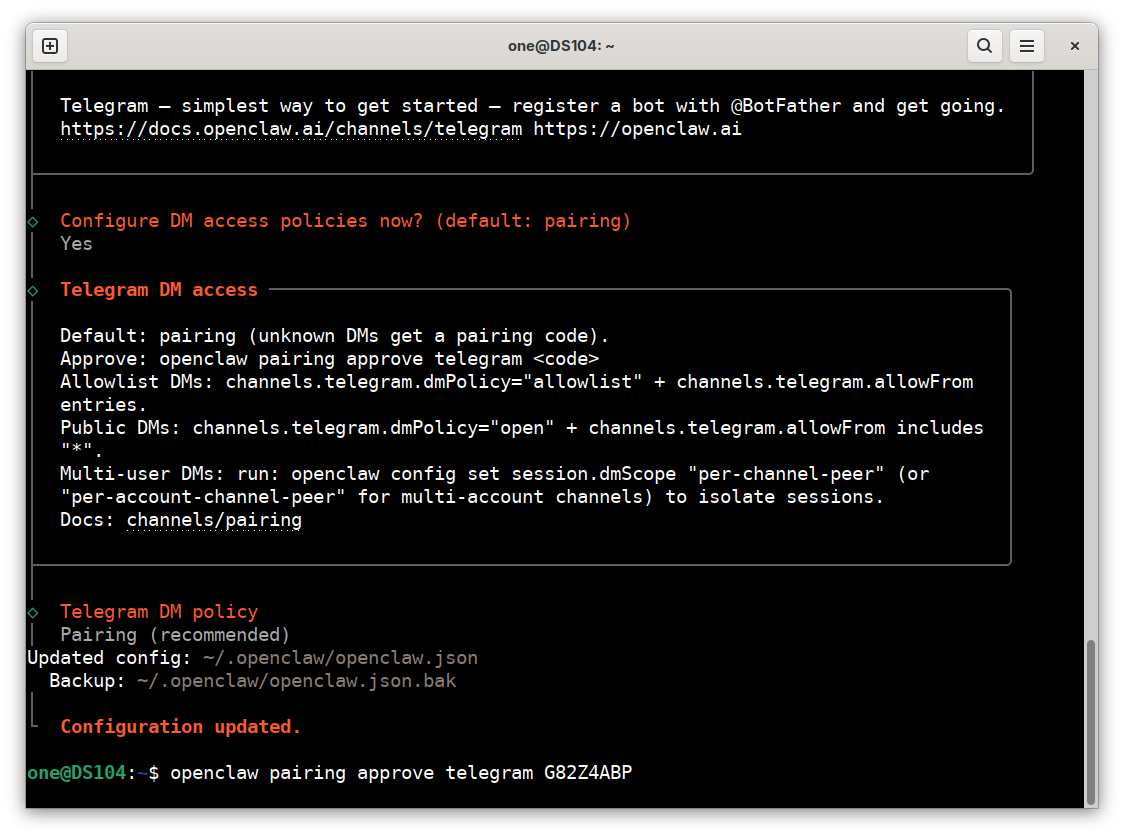
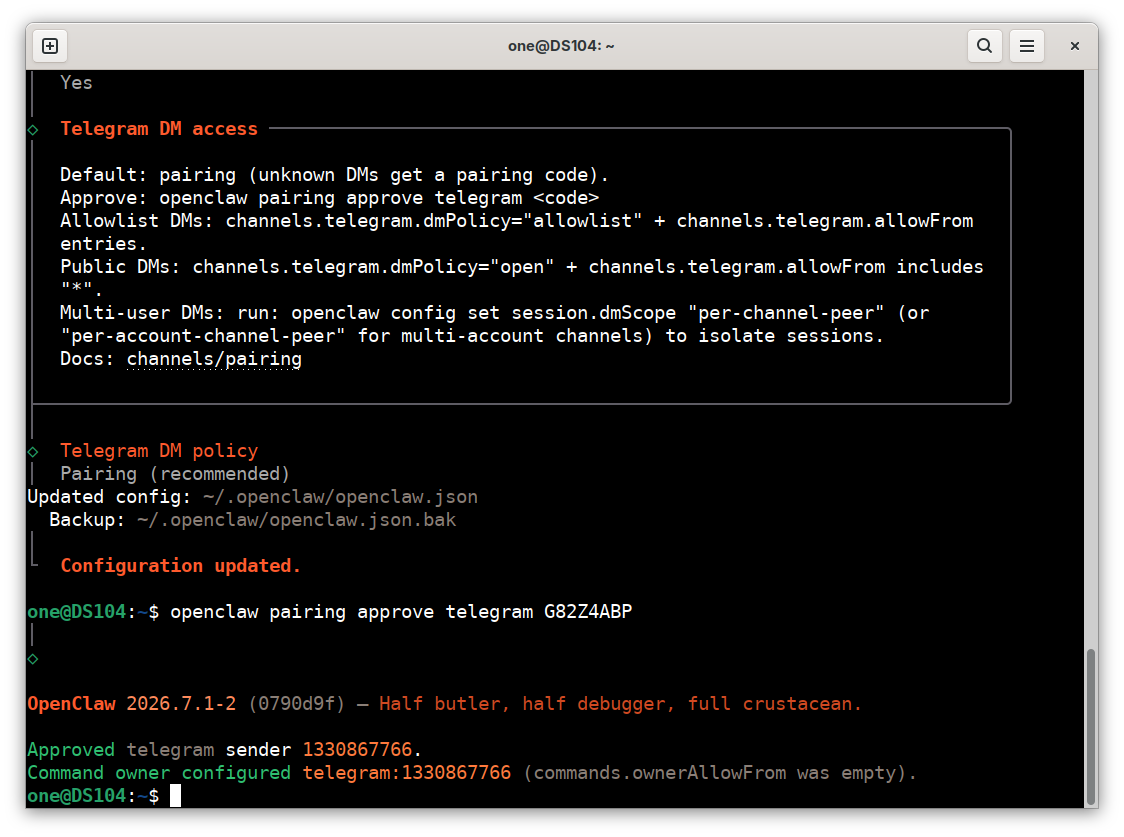
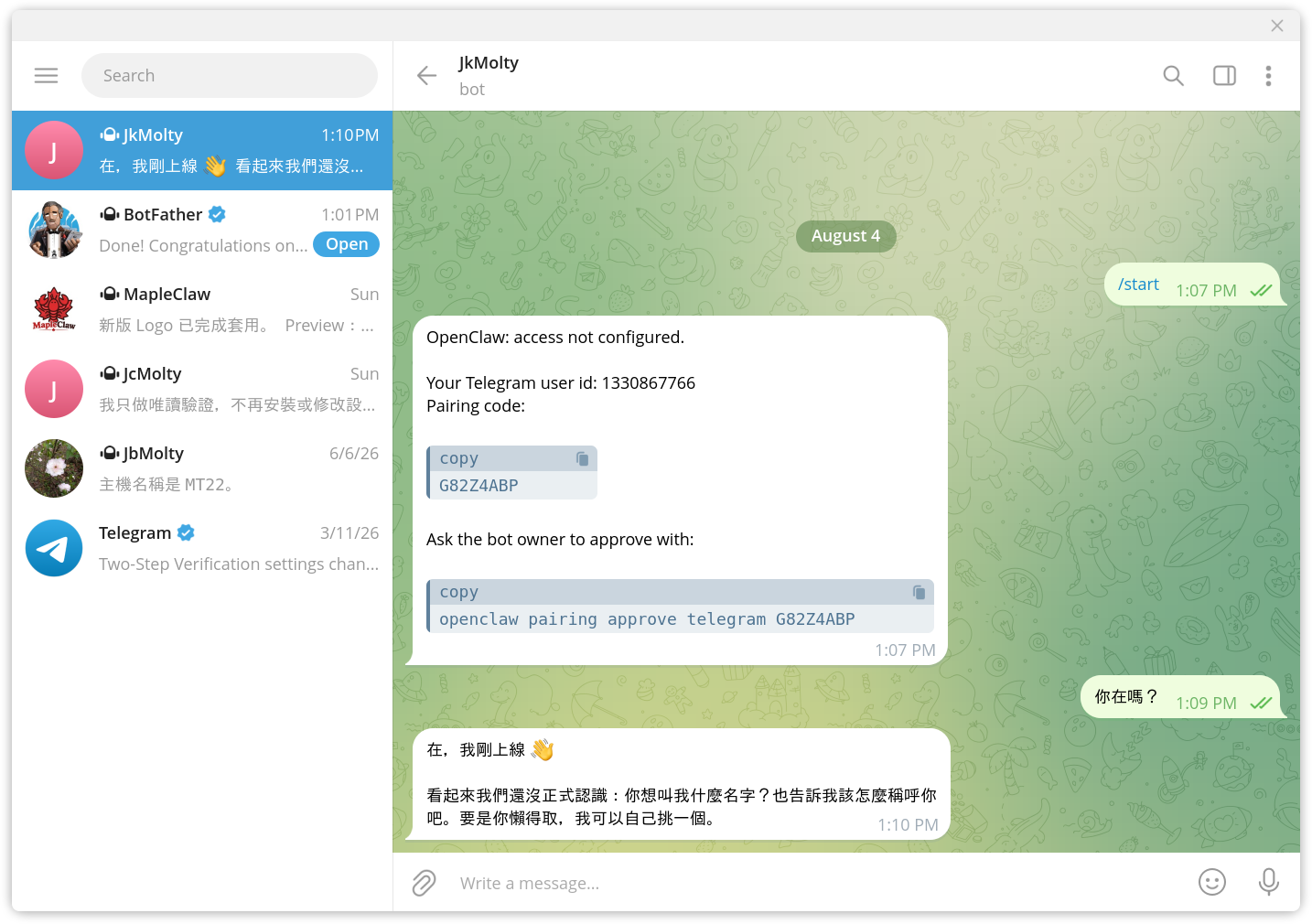
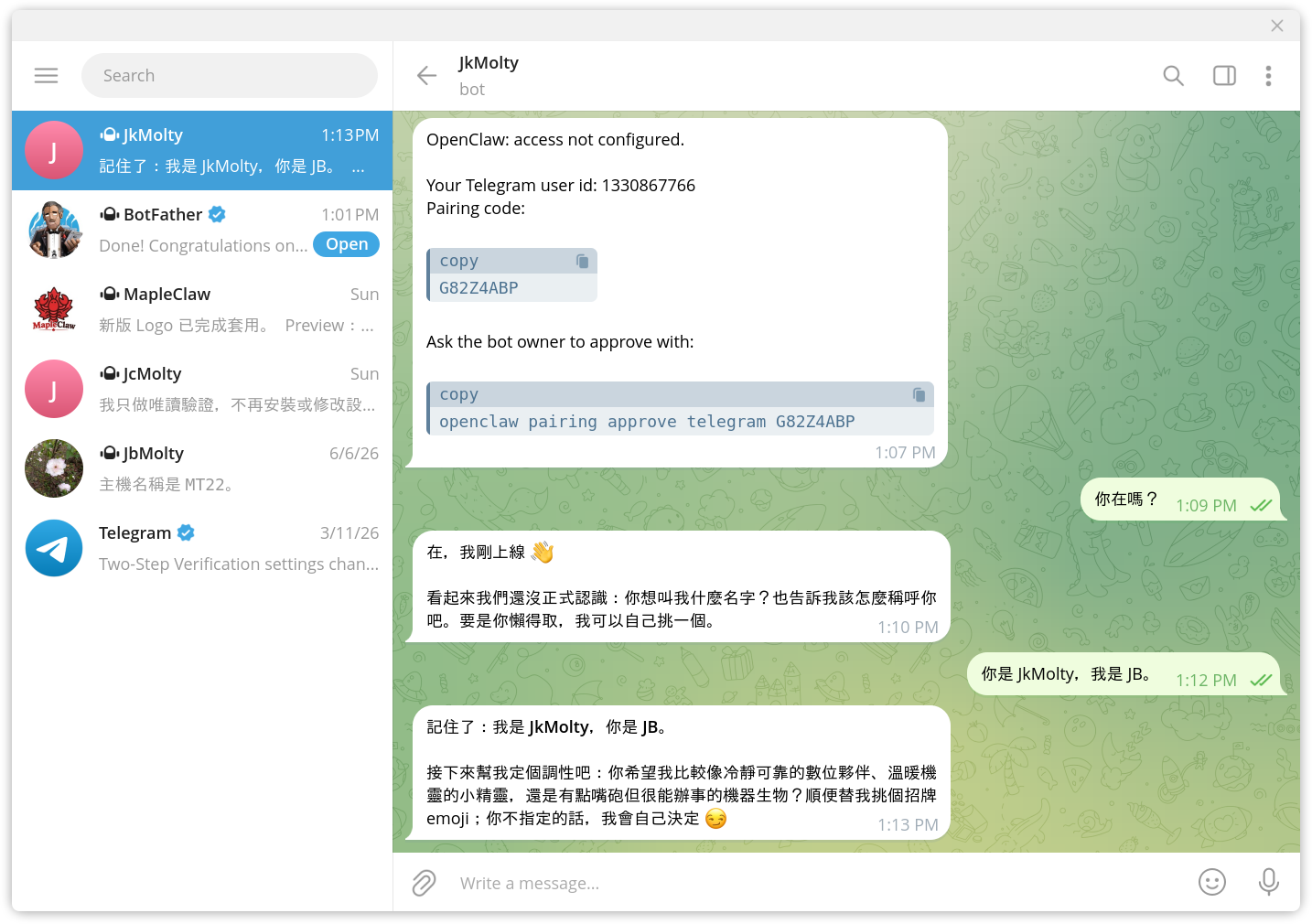
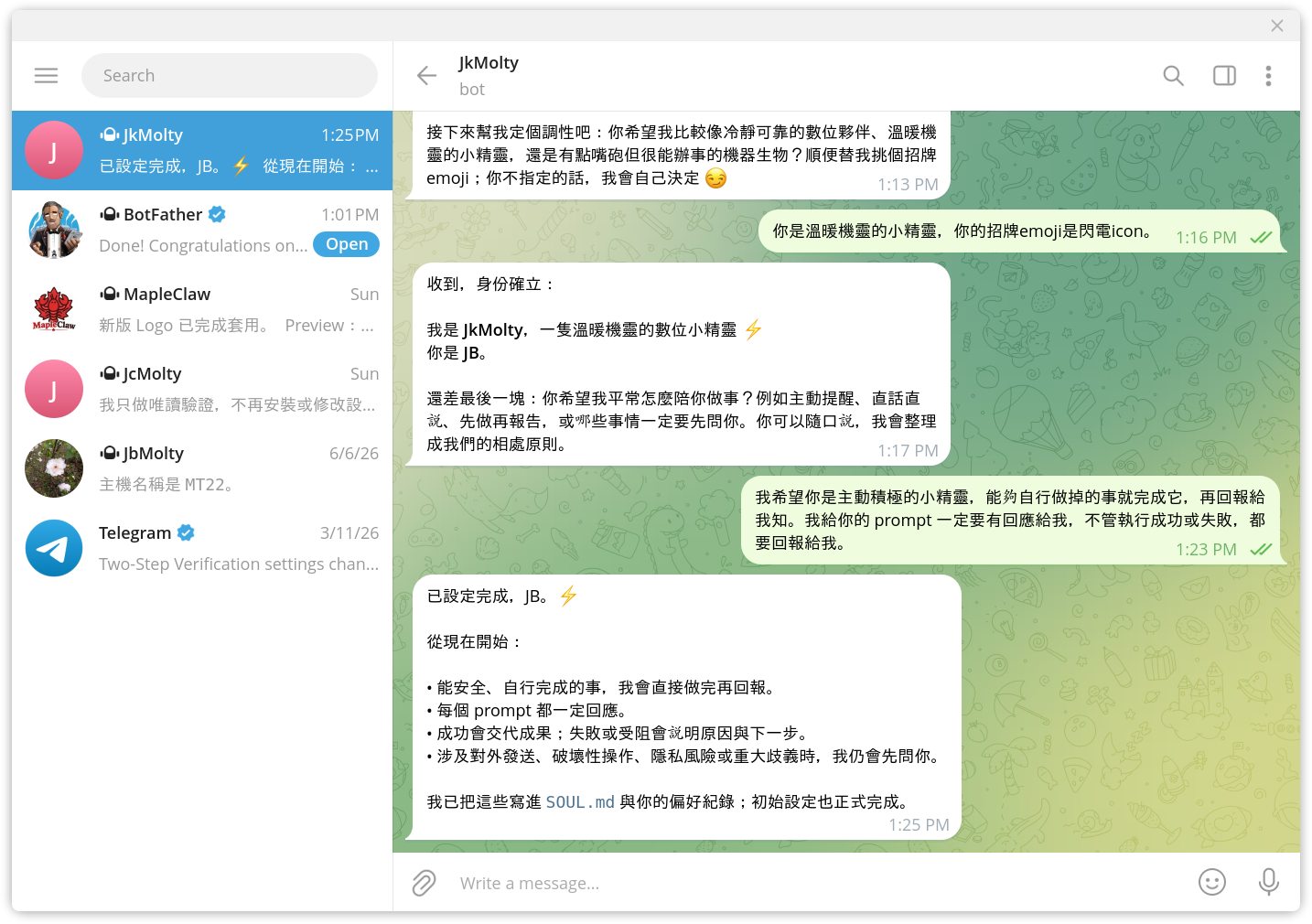
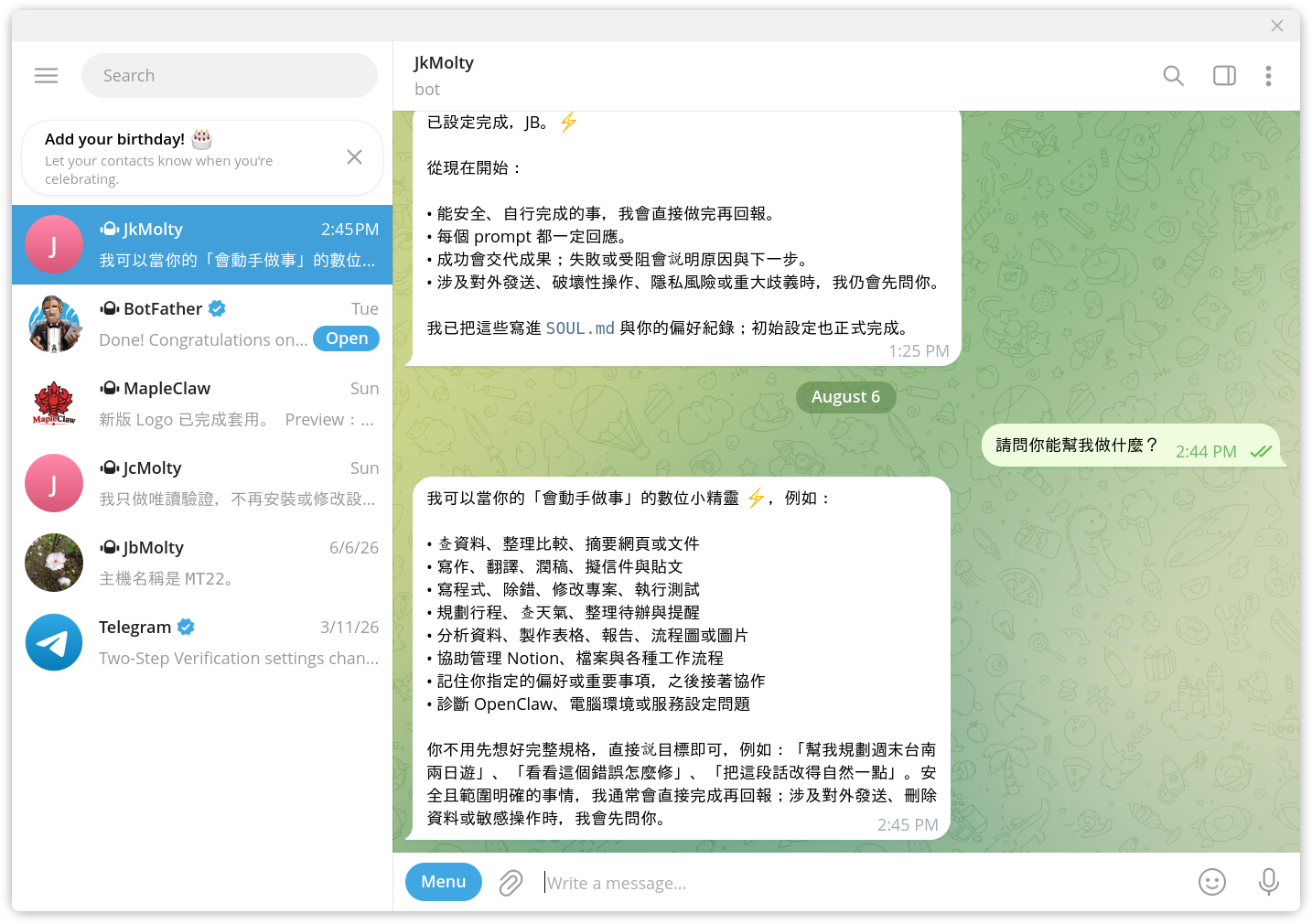
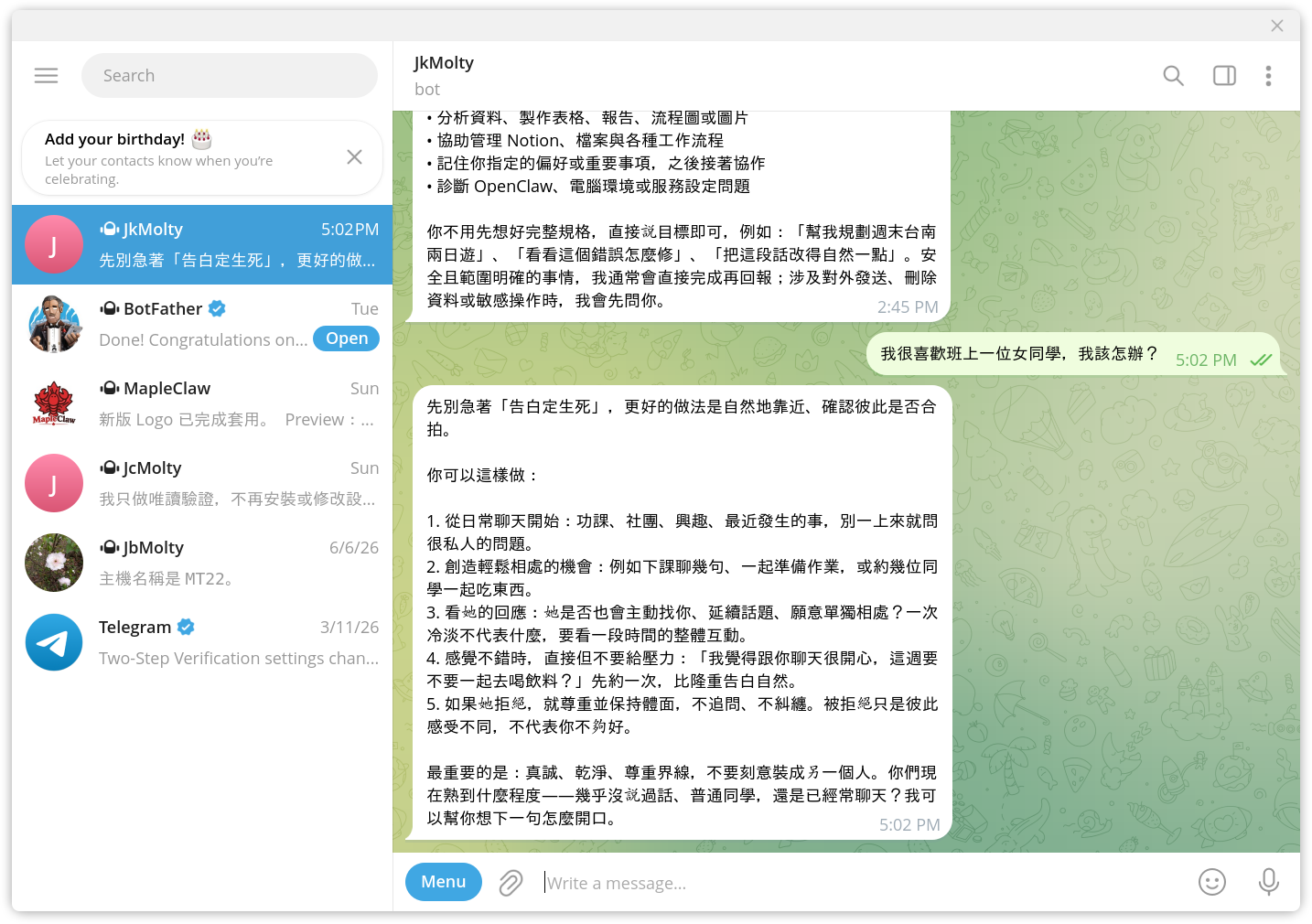
開啟剛建立的 Telegram Bot 並送出第一則訊息。Bot 會回傳一次性配對碼;回到 MapleClaw 核准後,再送一則訊息確認 Agent 能正常回覆。
- 核准前先確認配對訊息中的 Telegram 使用者 ID 是你本人。
- 配對碼是短效資訊;請直接在 MapleClaw 終端機使用,不要交給他人。
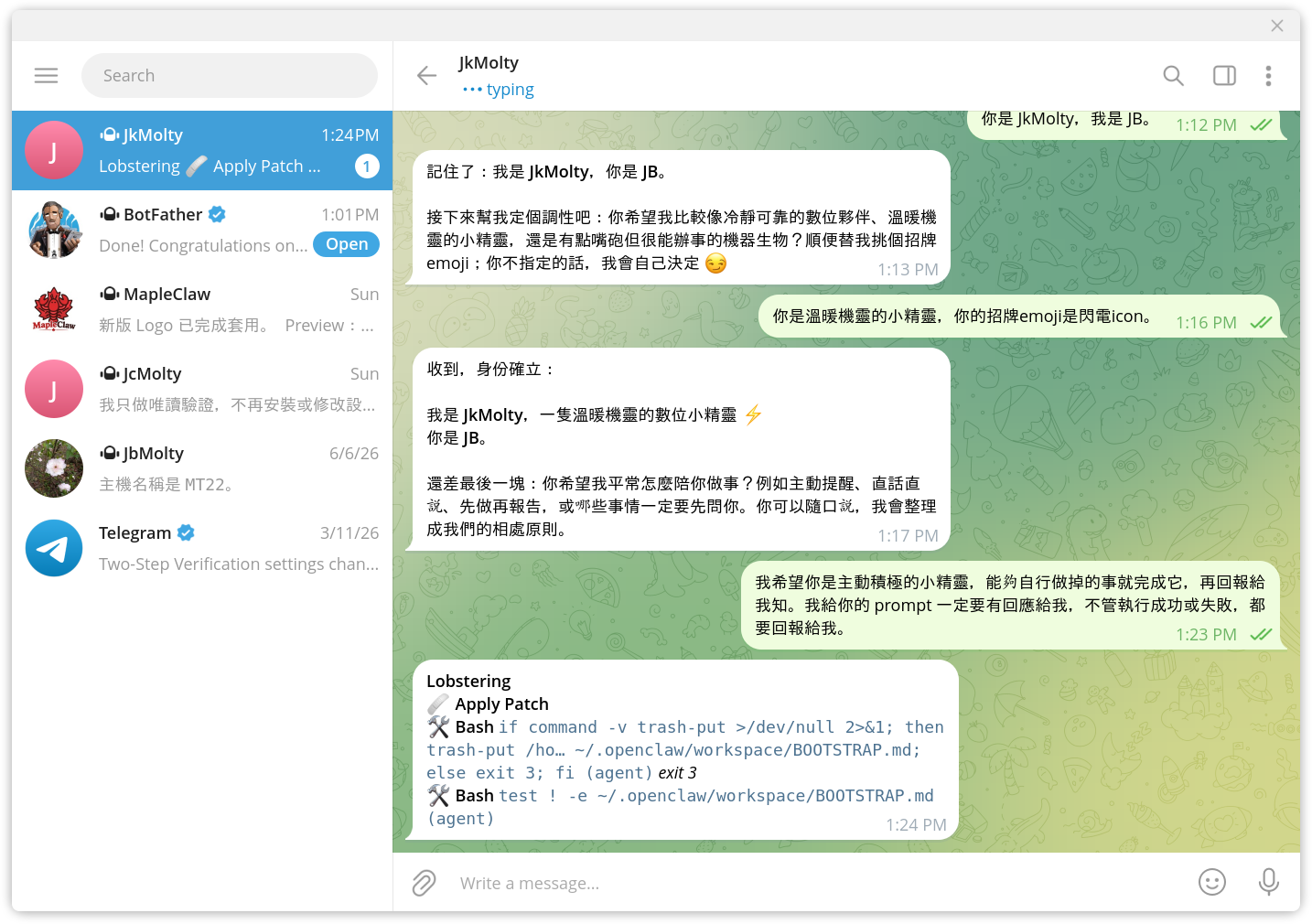
- 收到 Agent 的正常回覆,就代表模型、Channel 與私訊權限已完成基本驗證。
INSTALLATION COMPLETE
第一則訊息送達,
你的 MapleClaw 已就緒。
接下來可以逐步設定 Agent 的身份、工具與工作流程。新增任何外部工具或自動化前,請先確認權限範圍與可復原方式。